Khôi phục cài đặt gốc cho các máy android
Hướng dẫn khôi phục cài đặt gốc cho máy Android an toàn, bao gồm hai cách reset từ menu Cài đặt và Recovery Mode. Bài viết cũng chia sẻ kinh nghiệm thực tế tại Đà Nẵng, lưu ý sao lưu dữ liệu và xử lý lỗi FRP sau reset.
Bạn đang gặp tình trạng máy Android chậm, treo, hoặc muốn xóa sạch dữ liệu trước khi bán? Khôi phục cài đặt gốc (Factory Reset) là giải pháp nhanh gọn, giúp máy trở về trạng thái ban đầu. Tuy nhiên, nếu thao tác sai hoặc không hiểu rõ tác động, bạn có thể mất dữ liệu quan trọng. Bài viết này sẽ hướng dẫn chi tiết cách reset Android an toàn, kèm kinh nghiệm thực tế tại Đà Nẵng để bạn tự tin thực hiện.
Khi nào nên khôi phục cài đặt gốc cho máy Android?
Không phải lúc nào cũng cần reset. Hãy cân nhắc nếu máy bạn rơi vào một trong các tình huống sau:
- Máy chạy chậm, giật lag kéo dài dù đã xóa bộ nhớ đệm.
- Lỗi phần mềm, ứng dụng tự động tắt hoặc không thể cập nhật.
- Quên mật khẩu màn hình khóa (pattern, PIN, mật khẩu).
- Chuẩn bị bán, tặng máy để xóa toàn bộ dữ liệu cá nhân.
- Nhiễm virus hoặc quảng cáo lạ xuất hiện dày đặc.
Nếu máy vẫn hoạt động ổn định, chỉ hơi chậm do đầy bộ nhớ, bạn có thể thử xóa dữ liệu ứng dụng hoặc cập nhật phần mềm trước. Tuy nhiên, nếu đã thử nhiều cách mà không cải thiện, reset là bước cuối để "hồi sinh" thiết bị.
Các bước khôi phục cài đặt gốc an toàn
Có hai cách phổ biến: reset từ menu Cài đặt hoặc dùng Recovery Mode khi máy không vào được hệ thống. Dưới đây là hướng dẫn chi tiết cho từng trường hợp.
Cách 1: Reset từ menu Cài đặt (dễ nhất)
Đây là cách an toàn nhất, phù hợp khi máy vẫn hoạt động bình thường và bạn có thể vào được giao diện chính.
Nếu quan tâm đến bảo hành và đổi trả, xem chi tiết tại Galaxy S giá rẻ để nắm rõ quyền lợi.
- Sao lưu dữ liệu: Trước tiên, sao lưu ảnh, danh bạ, tin nhắn lên Google Drive hoặc máy tính.
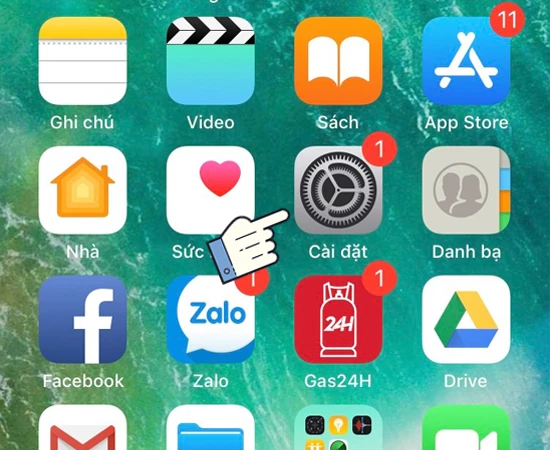
- Vào Cài đặt (Settings) > chọn Quản lý chung (General Management) hoặc Sao lưu và đặt lại (Backup & Reset).
- Chọn Khôi phục cài đặt gốc (Factory Data Reset).
- Xác nhận bằng mật khẩu hoặc vân tay nếu được yêu cầu.
- Nhấn Đặt lại thiết bị (Reset Device) và chờ máy khởi động lại.
Quá trình này mất khoảng 5-10 phút. Sau khi hoàn tất, máy sẽ trở về trạng thái như mới xuất xưởng.
Cách 2: Reset bằng Recovery Mode (khi máy không vào được)
Nếu máy bị treo logo, quên mật khẩu hoặc không thể vào Cài đặt, bạn cần dùng tổ hợp phím cứng.
- Tắt nguồn máy hoàn toàn.
- Nhấn giữ đồng thời Nút nguồn + Nút tăng âm lượng (hoặc nút giảm âm lượng tùy hãng) cho đến khi logo xuất hiện.
- Dùng phím âm lượng di chuyển đến Wipe data/factory reset, nhấn nút nguồn để chọn.
- Chọn Yes để xác nhận.
- Sau khi hoàn tất, chọn Reboot system now.
Lưu ý: Tổ hợp phím có thể khác nhau giữa Samsung, Xiaomi, OPPO. Nếu không chắc, bạn có thể tìm kiếm "recovery mode [tên máy]" hoặc ghé cửa hàng để được hỗ trợ.
| Tình huống | Cách reset phù hợp | Lưu ý |
|---|---|---|
| Máy vẫn vào được Cài đặt | Reset từ menu Cài đặt | Dễ thực hiện, an toàn |
| Máy treo logo, quên mật khẩu | Reset bằng Recovery Mode | Cần biết tổ hợp phím |
| Muốn xóa dữ liệu triệt để | Chọn "Wipe data/factory reset" | Xóa toàn bộ, kể cả thẻ nhớ ngoài |
Những lưu ý quan trọng trước khi reset
Khôi phục cài đặt gốc sẽ xóa sạch mọi dữ liệu trên máy, bao gồm ảnh, video, ứng dụng và tài khoản. Vì vậy, hãy chắc chắn bạn đã thực hiện các bước sau:
Tham khảo điện thoại cũ từ 1 đến 3 triệu nếu bạn muốn tìm hiểu các phân khúc giá khác nhau.
- Sao lưu dữ liệu: Sao lưu ảnh lên Google Photos, danh bạ lên tài khoản Google, tin nhắn và ứng dụng cần thiết.
- Đăng xuất tài khoản Google: Vào Cài đặt > Tài khoản > Google > Xóa tài khoản. Điều này giúp máy không bị khóa bởi FRP (Factory Reset Protection) sau khi reset.
- Đảm bảo pin trên 50%: Quá trình reset có thể mất vài phút, nếu hết pin giữa chừng máy có thể bị lỗi.
- Gỡ thẻ nhớ SD: Nếu bạn dùng thẻ nhớ ngoài, hãy tháo ra trước khi reset để tránh mất dữ liệu trên thẻ.

Kinh nghiệm thực tế khi reset Android tại Đà Nẵng
Là người có thâm niên sửa chữa và tư vấn điện thoại tại Đà Nẵng, tôi thấy nhiều khách hàng tự reset máy tại nhà gặp lỗi vì không đăng xuất tài khoản Google. Sau khi reset, máy yêu cầu nhập tài khoản cũ để kích hoạt (FRP). Nếu quên mật khẩu, máy sẽ trở thành "cục gạch" và bạn phải mang ra tiệm để xử lý.
Một trường hợp khác là khách mang máy đến sau khi reset nhưng máy vẫn chậm do lỗi phần cứng (pin chai, main yếu). Lúc này, reset không giải quyết được triệt để. Với những máy đời cũ hoặc đã qua sử dụng, tôi thường khuyên khách nên kết hợp thay pin mới hoặc kiểm tra main trước khi reset. Nếu bạn có nhu cầu mua điện thoại giá rẻ hoặc sửa chữa, hãy ghé cửa hàng để được tư vấn cụ thể.
Câu hỏi thường gặp
Khôi phục cài đặt gốc có xóa được virus không?
Có. Reset sẽ xóa sạch toàn bộ dữ liệu, bao gồm các phần mềm độc hại. Tuy nhiên, nếu virus nằm trong bộ nhớ ROM hoặc firmware, bạn cần flash lại ROM mới. Sau khi reset, nên cài ứng dụng từ nguồn đáng tin cậy và tránh cài lại các file lạ.
Sau khi reset, máy yêu cầu tài khoản Google cũ phải làm sao?
Đây là lỗi FRP (Factory Reset Protection). Bạn cần nhập đúng tài khoản Google đã đăng nhập trước đó. Nếu quên, mang máy đến cửa hàng sửa chữa để được hỗ trợ xóa FRP. Tại Kim Anh Mobile, chúng tôi có thể xử lý nhanh lỗi này cho hầu hết các dòng máy.
Một lựa chọn khác đáng cân nhắc là điện thoại cũ từ 1 đến 3 triệu — phù hợp nếu bạn ưu tiên giá tốt hoặc cấu hình cao.
Reset máy có ảnh hưởng đến phần cứng không?
Không. Reset chỉ tác động đến phần mềm, không làm hỏng linh kiện. Tuy nhiên, nếu máy đang có lỗi phần cứng (ví dụ: main yếu, pin chai), reset không khắc phục được. Bạn nên kiểm tra tổng thể trước khi quyết định.
Mất bao lâu để khôi phục cài đặt gốc?
Thông thường từ 5-15 phút tùy dòng máy. Máy cũ hoặc có nhiều dữ liệu sẽ lâu hơn. Nếu quá 30 phút mà máy vẫn không khởi động lại, có thể máy đã bị lỗi nặng hơn.
Có cần sao lưu dữ liệu trước khi reset không?
Chắc chắn rồi. Reset sẽ xóa toàn bộ dữ liệu trên bộ nhớ trong. Hãy sao lưu ảnh, danh bạ, tin nhắn lên Google Drive hoặc máy tính. Nếu bạn quên sao lưu, dữ liệu sẽ mất vĩnh viễn.
Tôi có thể reset máy Android tại nhà không?
Hoàn toàn có thể nếu bạn làm theo hướng dẫn. Tuy nhiên, nếu máy gặp lỗi phần mềm phức tạp hoặc bạn không tự tin, hãy mang máy đến cửa hàng sửa chữa uy tín để tránh rủi ro. Tại Kim Anh Mobile Đà Nẵng, chúng tôi hỗ trợ reset miễn phí cho khách hàng mua máy tại shop.
Câu hỏi thường gặp
6 câu hỏiTin liên quan




Sản phẩm liên quan
Màn hình cảm ứng A900
Màn hình cảm ứng A900
Thay mặt kính lưng Sony Xperia Z3

Thay mặt kính Asus Zenfone 6

Thay mặt kính Asus Zenfone 5

Thay màn hình cảm ứng Asus Zenfone 5

Thay màn hình cảm ứng Asus Zenfone 6

Thay mặt kính OPPO JOY(R1001)
Thay mặt kính OPPO YOYO(R2001)
Thay mặt kính OPPO YOYO(R1001)
Thay cảm ứng OPPO Find Way S
Đánh giá bài viết
4.6 (5 đánh giá)Viết đánh giá của bạn
Mình mang con Samsung A50 đến Kim Anh Mobile vì bị treo liên tục. Anh em ở đây tư vấn dễ hiểu, reset nhanh chỉ 15 phút là xong. Giờ máy chạy mượt như mới, cảm ơn shop!
Mình reset máy Android ở Kim Anh Mobile trước khi bán. Họ hướng dẫn backup ảnh và danh bạ cẩn thận, reset xong kiểm tra lại không còn dữ liệu cũ. Giá cả hợp lý, yên tâm.
김안모바일에서 갤럭시S9 리셋했어요. 데이터 백업도 도와주고 FRP 문제도 해결해줬어요. 가격도 괜찮고 서비스 좋아요.
Điện thoại Oppo của em bị đơ do đầy bộ nhớ, ra Kim Anh Mobile reset cài đặt gốc. Họ tư vấn kỹ về việc sao lưu dữ liệu trước khi làm. Xong việc máy chạy nhanh hẳn, bảo hành rõ ràng.
I had my Xiaomi reset at Kim Anh Mobile because of forgotten password. They guided me through backup first and handled FRP lock smoothly. Very professional service. The price was reasonable.