Hướng dẫn chi tiết cách để tải youtube trên các ipad iphone ios cũ
Hướng dẫn chi tiết 3 cách tải và sử dụng YouTube trên các thiết bị iPhone, iPad chạy iOS cũ (iOS 10, 11, 12) như iPhone 5s, iPad mini 2. Bao gồm tải từ App Store, dùng Safari, và cài file IPA thủ công. Kèm bảng so sánh và kinh nghiệm thực tế từ kỹ thuật viên.
Bạn đang dùng một chiếc iPhone 5s, iPad mini 2 hay một thiết bị iOS cũ đời thấp? Ứng dụng YouTube chính thức bất ngờ báo lỗi "không tương thích" hoặc "cần iOS mới hơn" khiến bạn không thể xem video. Đây là tình huống rất phổ biến với các thiết bị iOS cũ, nhưng đừng lo, vẫn có cách giải quyết đơn giản mà hiệu quả. Bài viết này sẽ hướng dẫn bạn chi tiết cách tải và sử dụng YouTube trên iPhone, iPad iOS cũ mà không cần nâng cấp lên iOS mới nhất.
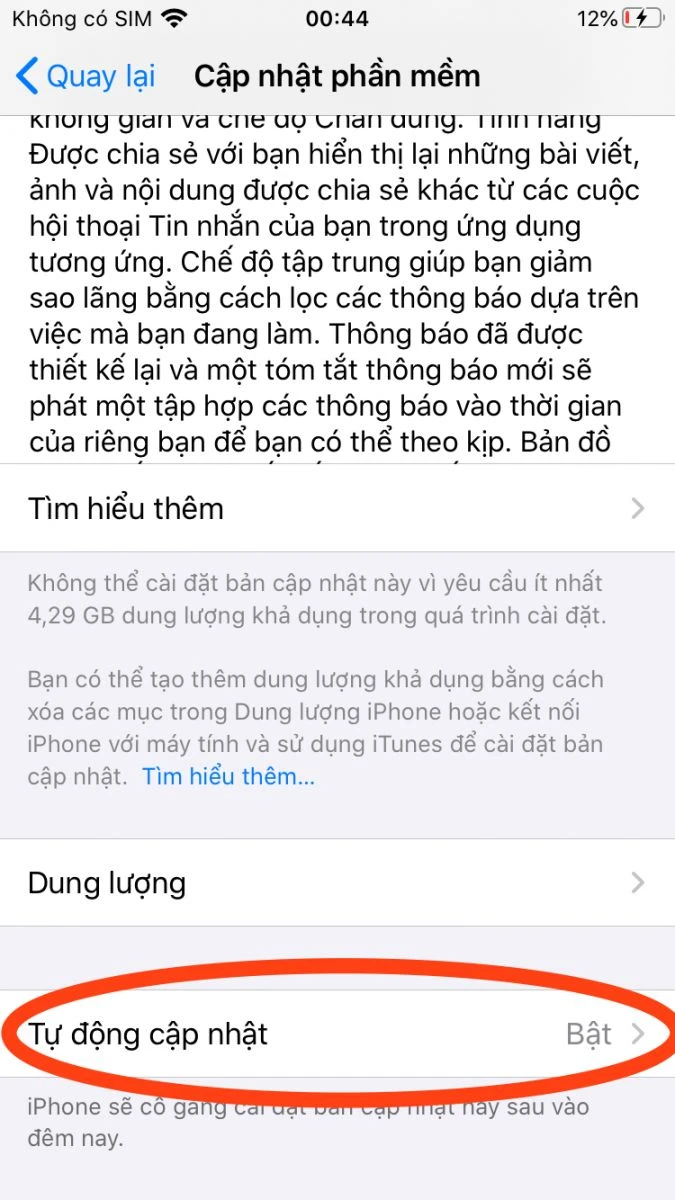
Vì sao YouTube không còn hỗ trợ iOS cũ?
Lý do chính là Apple và Google liên tục cập nhật các tính năng bảo mật và giao diện mới. Các phiên bản YouTube mới yêu cầu hệ điều hành iOS 14, 15 hoặc cao hơn để hoạt động ổn định. Nếu máy bạn đang chạy iOS 12, 11, 10 hay thấp hơn, App Store sẽ không cho phép tải bản mới nhất. Tuy nhiên, điều này không có nghĩa là bạn mất hoàn toàn quyền truy cập YouTube.
Thực tế, bạn vẫn có thể xem YouTube qua trình duyệt Safari hoặc tải một phiên bản YouTube cũ hơn – phiên bản cuối cùng còn hỗ trợ iOS cũ. Cách này giúp máy chạy mượt, không bị lag và vẫn xem được video ổn định.
Cách 1: Tải phiên bản YouTube cũ tương thích từ App Store
Đây là cách đơn giản và an toàn nhất. Khi bạn vào App Store trên thiết bị iOS cũ, nếu đã từng tải YouTube trước đây, bạn có thể tìm lại lịch sử tải xuống.
- Bước 1: Mở App Store, chạm vào biểu tượng hồ sơ cá nhân (góc trên bên phải).
- Bước 2: Chọn mục "Đã mua" (Purchased), sau đó tìm ứng dụng YouTube.
- Bước 3: Nếu thấy biểu tượng đám mây có mũi tên, hãy chạm vào đó. App Store sẽ tự động tải về phiên bản YouTube cũ nhất mà thiết bị của bạn hỗ trợ.
Nếu trước đây bạn chưa từng tải YouTube, hãy thử tìm kiếm trên App Store. Đôi khi App Store vẫn cho phép tải phiên bản cũ nếu bạn có tài khoản Apple ID bình thường. Nếu không, chuyển sang cách 2.
Cách 2: Sử dụng trình duyệt Safari để xem YouTube
Đây là giải pháp dự phòng cực kỳ hiệu quả, không cần cài thêm ứng dụng nào. Trình duyệt Safari trên iOS cũ vẫn truy cập được trang web YouTube.com đầy đủ tính năng.
- Mở Safari, gõ địa chỉ youtube.com.
- Trang web sẽ hiển thị giao diện tối ưu cho di động. Bạn có thể tìm kiếm, xem video, đăng nhập tài khoản Google như bình thường.
- Để dễ sử dụng hơn, bạn có thể thêm YouTube vào màn hình chính: chạm vào biểu tượng "Chia sẻ" (hình vuông có mũi tên), chọn "Thêm vào màn hình chính".
Mẹo nhỏ: Nếu video bị giật, hãy giảm chất lượng xuống 360p hoặc 480p trong phần cài đặt của video. Máy sẽ chạy mượt hơn rõ rệt.
Cách 3: Tải file IPA YouTube cũ và cài đặt thủ công (dành cho người rành công nghệ)
Nếu hai cách trên không khả thi, bạn có thể tìm các file .ipa (file cài đặt ứng dụng) của phiên bản YouTube cũ từ các nguồn uy tín trên mạng, sau đó dùng phần mềm như AltStore hoặc 3uTools để cài vào máy.
- Bước 1: Tìm kiếm "YouTube IPA iOS 10" hoặc "YouTube IPA iOS 12" trên Google.
- Bước 2: Tải file .ipa về máy tính.
- Bước 3: Kết nối iPhone/iPad với máy tính, mở 3uTools, kéo thả file .ipa vào phần "Install App".
Lưu ý: Cách này yêu cầu bạn tin tưởng vào nguồn tải file. Chỉ nên dùng khi thực sự cần thiết và đã có kinh nghiệm.
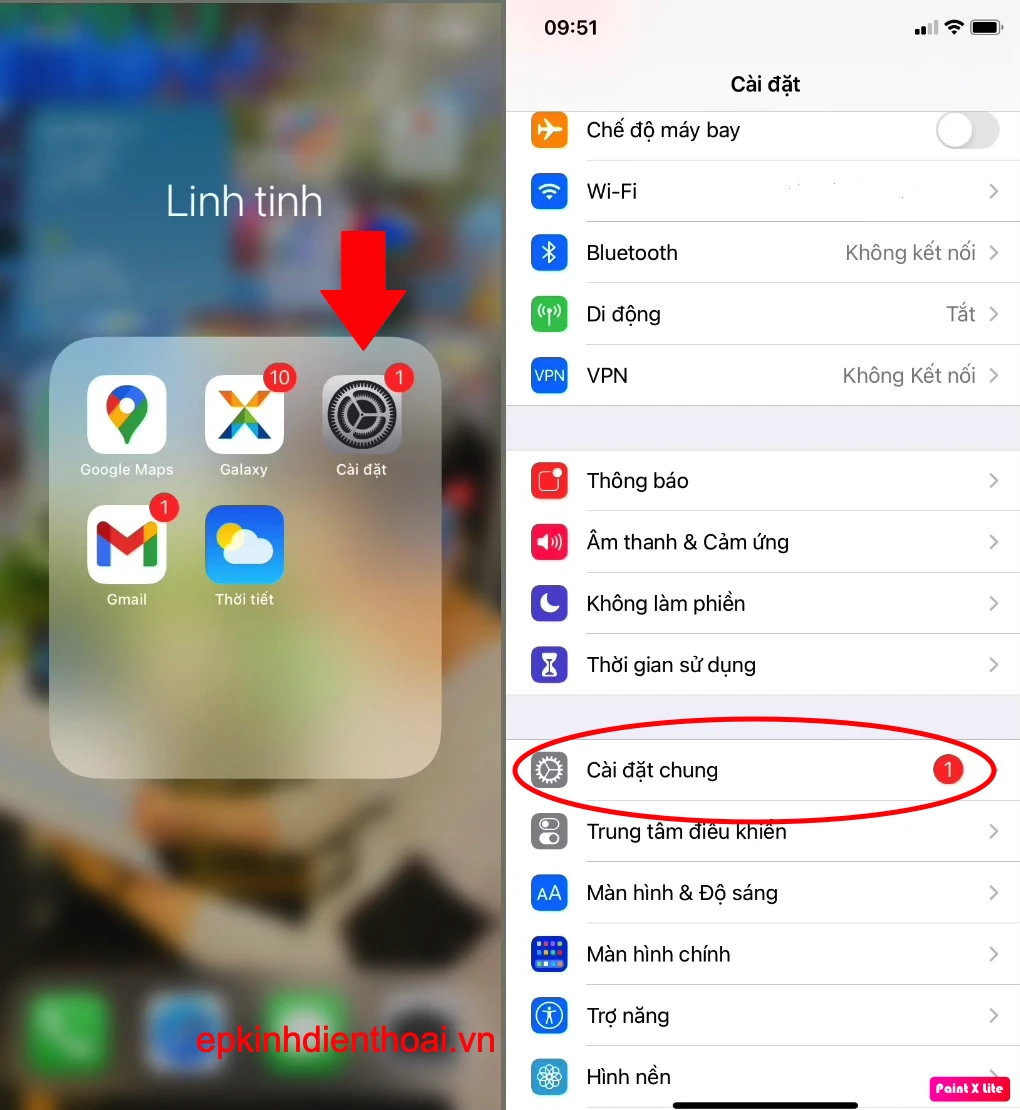
So sánh nhanh các cách tải YouTube trên iOS cũ
| Phương pháp | Độ khó | Ưu điểm | Nhược điểm |
|---|---|---|---|
| Tải từ App Store (lịch sử đã mua) | Dễ | An toàn, chính thống, không cần máy tính | Chỉ hiệu quả nếu đã từng tải trước đây |
| Dùng Safari | Rất dễ | Không cần cài đặt, tương thích mọi iOS | Không có thông báo đẩy, giao diện hơi khác app |
| Cài file IPA thủ công | Trung bình | Được app đầy đủ tính năng, phiên bản cũ mượt | Cần máy tính, rủi ro bảo mật nếu nguồn không uy tín |
Kinh nghiệm thực tế: Chọn cách nào cho máy cũ của bạn?
Là kỹ thuật viên tại Kim Anh Mobile, tôi thường gặp khách mang iPhone 6, iPhone 5s hay iPad Air 1 đến nhờ tư vấn. Với những máy chạy iOS 10 hoặc 12, tôi luôn khuyên dùng Safari trước. Nó nhẹ, không chiếm dung lượng và vẫn xem được video ổn định. Nếu khách muốn có app riêng, tôi hướng dẫn họ kiểm tra mục "Đã mua" trên App Store – tỷ lệ thành công khoảng 70%.
Một lưu ý nhỏ: Nếu máy bạn quá cũ (iPhone 4s, iPad 2), có thể YouTube sẽ không hoạt động mượt ngay cả trên Safari. Lúc này, hãy cân nhắc nâng cấp lên một chiếc máy đời cao hơn. Bạn có thể tham khảo các dòng iPhone giá rẻ tại cửa hàng để có trải nghiệm tốt hơn.
Vẫn không tải được? Đến Kim Anh Mobile để được hỗ trợ
Nếu bạn đã thử hết cách mà máy vẫn không vào được YouTube, có thể thiết bị của bạn đã quá cũ hoặc có vấn đề về phần mềm. Đội ngũ kỹ thuật viên tại 95 Hàm Nghi, Q. Thanh Khê, TP. Đà Nẵng sẵn sàng kiểm tra miễn phí và tư vấn giải pháp phù hợp. Chúng tôi có dịch vụ sửa chữa điện thoại chuyên nghiệp, hỗ trợ cập nhật phần mềm, cài đặt ứng dụng cho mọi dòng iPhone, iPad.
Ngoài ra, nếu bạn đang có nhu cầu mua một chiếc điện thoại khác để thay thế, hãy xem qua danh mục điện thoại cũ từ 3 đến 5 triệu hoặc điện thoại cũ từ 5 đến 9 triệu – những lựa chọn tầm trung vẫn chạy YouTube cực mượt.
Câu hỏi thường gặp (FAQ)
Tôi có cần jailbreak máy để tải YouTube trên iOS cũ không?
Không. Bạn hoàn toàn có thể tải YouTube bằng cách tải từ App Store (phiên bản cũ) hoặc dùng Safari mà không cần jailbreak. Jailbreak có thể gây mất bảo hành và tiềm ẩn rủi ro bảo mật.
Tại sao tôi tìm YouTube trên App Store nhưng không thấy?
App Store chỉ hiển thị phiên bản YouTube mới nhất, vốn không tương thích với iOS cũ của bạn. Hãy thử vào mục "Đã mua" (Purchased) trong tài khoản Apple ID để tìm lại phiên bản cũ đã tải trước đây.
Xem YouTube trên Safari có bị thiếu tính năng gì không?
Bạn vẫn xem được video, tìm kiếm, đăng nhập tài khoản, bình luận và đăng ký kênh. Chỉ thiếu thông báo đẩy và một số tính năng giao diện mới nhất của app. Chất lượng video vẫn tốt nếu bạn chọn đúng độ phân giải.
Làm sao để biết phiên bản YouTube nào tương thích với máy tôi?
Bạn có thể tra cứu trên Google với từ khóa "YouTube version compatible with iOS 12" hoặc liên hệ trực tiếp với cửa hàng sửa chữa uy tín như Kim Anh Mobile để được tư vấn cụ thể.
Máy tôi quá cũ, YouTube không chạy được dù đã thử mọi cách, phải làm sao?
Nếu thiết bị quá cũ (iPhone 4, iPad 2, iOS 9 trở xuống), bạn nên cân nhắc thay máy mới hơn. Kim Anh Mobile có sẵn nhiều dòng điện thoại giá rẻ và iPhone cũ chất lượng, bảo hành rõ ràng.


Câu hỏi thường gặp
5 câu hỏiTin liên quan

Sản phẩm liên quan

Màn hình cảm ứng A900

Màn hình cảm ứng A900

Thay mặt kính lưng Sony Xperia Z3

Thay mặt kính Asus Zenfone 6

Thay mặt kính Asus Zenfone 5

Thay màn hình cảm ứng Asus Zenfone 5

Thay màn hình cảm ứng Asus Zenfone 6

Thay mặt kính OPPO JOY(R1001)

Thay mặt kính OPPO YOYO(R2001)

Thay mặt kính OPPO YOYO(R1001)

Thay cảm ứng OPPO Find Way S
Đánh giá bài viết
4.6 (8 đánh giá)Viết đánh giá của bạn
Mình có cái iPad mini 2 chạy iOS 12, tưởng không xem YouTube được nữa. Nhờ bài hướng dẫn của shop mà mình đã tải thành công qua Safari, xem mượt lắm. Cảm ơn Kim Anh Mobile!
Great guide for old iOS devices! I used the IPA method on my iPhone 5s and it works perfectly. The staff at Kim Anh Mobile explained everything clearly. Highly recommend!
Mình mang iPad mini 2 ra tiệm nhờ hỗ trợ, các bạn kỹ thuật viên làm nhanh, ổn định. Giờ xem YouTube lại ngon lành. Bảo hành rõ ràng, yên tâm.
Bought an old iPad from Kim Anh Mobile and they showed me this guide. Now I can watch YouTube without upgrading iOS. Very helpful and the price was reasonable. Will come back!
Chiếc iPhone 5s của mình chạy iOS 10, không cập nhật được YouTube. Đọc bài này xong làm theo cách từ App Store là xem được ngay. Tư vấn dễ hiểu, hỗ trợ tốt.
Bài viết chi tiết, mình thích phần so sánh các cách. Mình chọn cách từ App Store vì đơn giản. Chỉ hơi tiếc là không có video hướng dẫn, nhưng text cũng rõ.
Bài viết rất hữu ích, mình đã cứu được cái iPad cũ. Tuy nhiên, mình thấy cách cài file IPA hơi phức tạp, nhưng shop có hướng dẫn kỹ nên cũng làm được. Giá hỗ trợ hợp lý.
저는 아이폰 5s를 사용하는데, 이 가이드 덕분에 유튜브를 다시 볼 수 있게 됐어요. 사파리 방법이 제일 간편했어요. Kim Anh Mobile 직원분들이 친절하게 설명해줬습니다.