Hướng dẫn xem youtube tắt màn hình trên iphone cực nhanh
Hướng dẫn nhanh các cách xem YouTube khi tắt màn hình iPhone: dùng Safari, ứng dụng nhạc nền (Musi, Video Lite) và tạo Shortcuts tự động. Mẹo tiết kiệm pin và kinh nghiệm thực tế từ kỹ thuật viên Kim Anh Mobile Đà Nẵng.
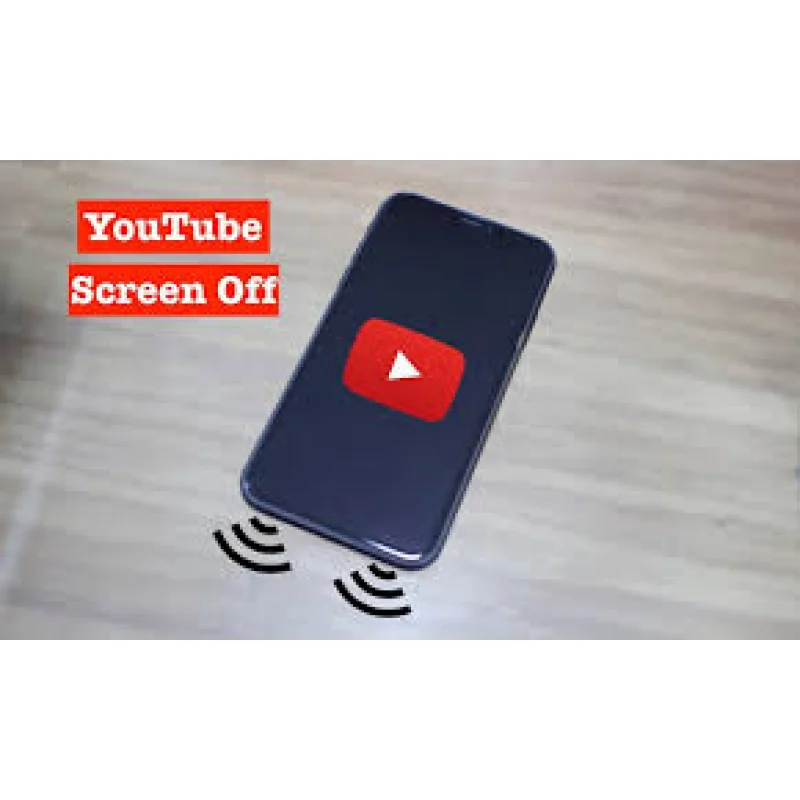
Bạn muốn xem YouTube trên iPhone mà vẫn tắt được màn hình để tiết kiệm pin hoặc nghe nhạc nền? Thực tế, ứng dụng YouTube mặc định không cho phép tính năng này nếu bạn chưa đăng ký YouTube Premium. Tuy nhiên, có một số mẹo nhỏ giúp bạn "vượt rào" và xem video khi màn hình tắt cực kỳ nhanh chóng. Dưới đây là các cách đơn giản, ai cũng làm được.
Tại sao YouTube không cho xem khi tắt màn hình?
Đây là giới hạn cố tình từ Google nhằm khuyến khích người dùng nâng cấp lên gói Premium. Khi bạn tắt màn hình iPhone, hệ thống sẽ tự động dừng phát video để tiết kiệm dữ liệu và pin. Nếu bạn thường xuyên nghe podcast, nhạc hoặc hướng dẫn từ YouTube, việc này khá bất tiện.
| Vấn đề | Giải pháp nhanh |
|---|---|
| YouTube dừng phát khi tắt màn hình | Dùng trình duyệt Safari với chế độ nền |
| Phải mở khóa liên tục | Cài đặt ứng dụng nhạc nền hoặc shortcut |
| Tiêu hao pin nhanh | Bật chế độ tiết kiệm pin + giảm độ sáng trước khi tắt |
Cách 1: Xem YouTube tắt màn hình bằng Safari (nhanh nhất)
Đây là cách đơn giản và không cần cài thêm ứng dụng. Bạn chỉ cần mở YouTube qua Safari, chọn video và chuyển sang chế độ nền.
- Bước 1: Mở Safari, truy cập youtube.com và phát video bất kỳ.
- Bước 2: Nhấn nút Home (hoặc vuốt lên nếu không có nút Home) để về màn hình chính. Video sẽ tự động tạm dừng.
- Bước 3: Kéo thanh điều khiển trung tâm (Control Center) xuống, bạn sẽ thấy video đang phát. Nhấn nút Play để tiếp tục, sau đó tắt màn hình.
Lưu ý: Cách này chỉ hoạt động khi video đã tải đủ dữ liệu. Nếu bạn muốn tìm hiểu thêm về các thủ thuật tối ưu iPhone, hãy tham khảo iPhone giá rẻ tại Kim Anh Mobile để có trải nghiệm tốt nhất.
Cách 2: Dùng ứng dụng nhạc nền (Music Player) cho YouTube
Một số ứng dụng bên thứ ba như Musi hoặc Video Lite cho phép phát YouTube ở chế độ nền. Tuy nhiên, bạn cần tải về từ App Store và cấp quyền truy cập.
- Musi: Miễn phí, hỗ trợ tạo danh sách phát và nghe khi tắt màn hình.
- Video Lite: Nhẹ, ít quảng cáo, nhưng đôi khi không ổn định với video dài.
Nếu bạn thường xuyên xem video hướng dẫn sửa chữa hoặc đánh giá sản phẩm, việc nghe nền rất tiện. Đừng quên ghé dịch vụ sửa chữa điện thoại Đà Nẵng nếu máy bạn gặp vấn đề về pin hay màn hình.
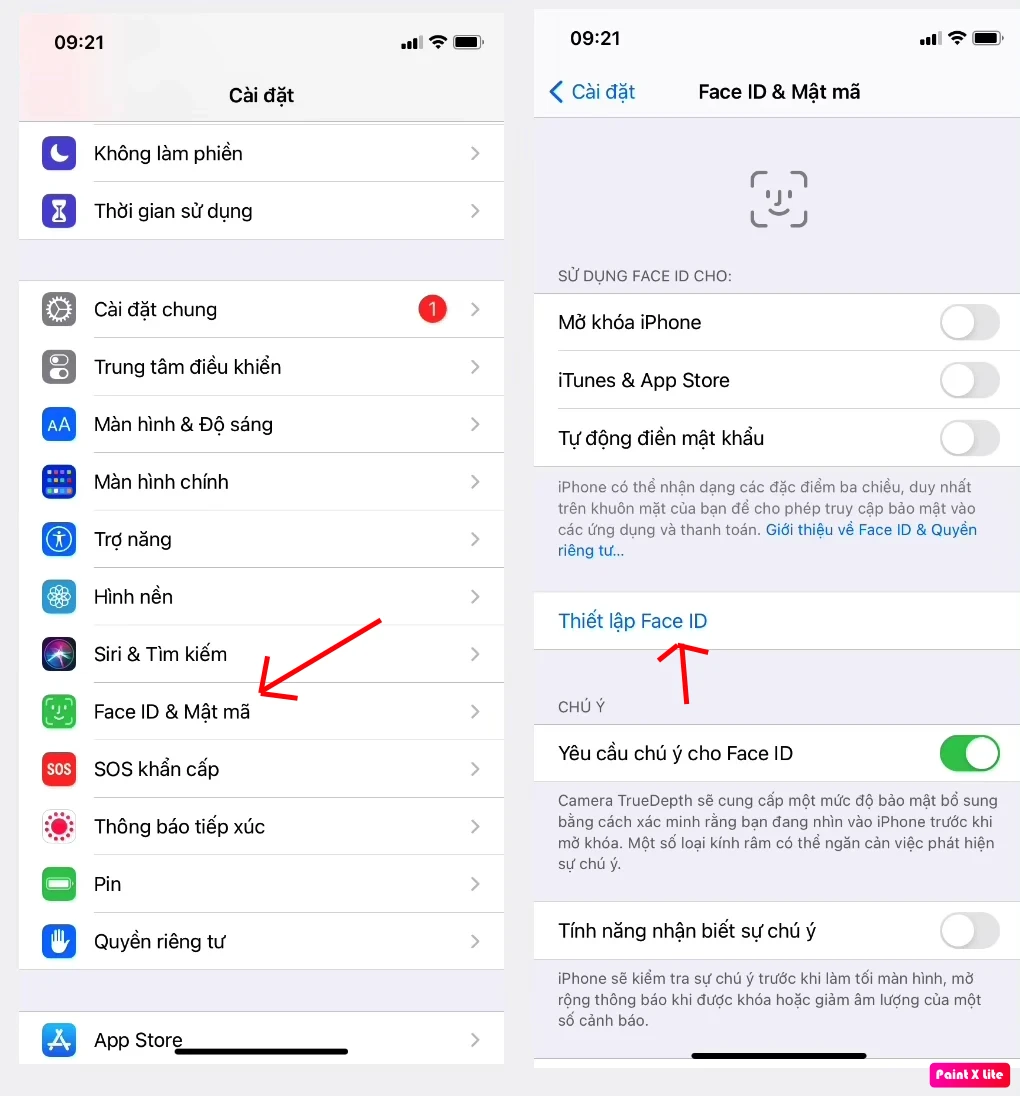
Cách 3: Sử dụng Shortcuts (Tự động hóa)
Với ứng dụng Shortcuts có sẵn trên iPhone, bạn có thể tạo một tự động hóa nhỏ để phát video YouTube ngay cả khi màn hình tắt.
- Mở ứng dụng Shortcuts, chọn tab "Automation".
- Tạo tự động hóa mới với trigger "App" và chọn YouTube.
- Thêm hành động "Play/Pause" và "Set Playback Destination" nếu cần.
- Lưu và kích hoạt. Khi bạn mở YouTube và tắt màn hình, video vẫn tiếp tục phát.
Cách này hơi phức tạp một chút nhưng rất hiệu quả. Nếu bạn muốn tìm một chiếc iPhone cũ có pin tốt để xem video lâu dài, hãy xem qua điện thoại cũ từ 5 đến 9 triệu đang có sẵn tại cửa hàng.
Nếu bạn đang cân nhắc thêm lựa chọn, tham khảo điện thoại giá rẻ để so sánh trước khi quyết định.
Kinh nghiệm thực tế: Nên dùng cách nào?
Là kỹ thuật viên tại Kim Anh Mobile, mình thường khuyên khách hàng dùng Safari trước vì không cần cài thêm gì, an toàn và nhanh. Nếu bạn nghe nhạc hoặc podcast thường xuyên, hãy cân nhắc nâng cấp lên YouTube Premium để có trải nghiệm mượt mà hơn, không quảng cáo. Với những ai có iPhone cũ, việc xem video tắt màn hình giúp tiết kiệm pin đáng kể. Nếu máy bạn đang yếu pin, hãy mang đến Kim Anh Mobile 95 Hàm Nghi để được kiểm tra miễn phí và thay pin chính hãng.
Câu hỏi thường gặp
Có cách nào xem YouTube tắt màn hình không cần ứng dụng không?
Có. Bạn có thể dùng Safari như hướng dẫn ở trên. Chỉ cần vài thao tác là video vẫn chạy khi màn hình tắt.
Tại sao tôi làm theo cách Safari nhưng không được?
Hãy đảm bảo bạn đã nhấn nút Play trong Control Center sau khi về màn hình chính. Nếu vẫn không được, thử tải lại trang YouTube hoặc khởi động lại iPhone.
Ứng dụng Musi có an toàn không?
Musi là ứng dụng phổ biến trên App Store, được nhiều người dùng. Tuy nhiên, nó có quảng cáo và đôi khi không hỗ trợ video dài. Bạn nên dùng thử trước.
Làm sao để tiết kiệm pin khi xem YouTube tắt màn hình?
Bạn nên giảm độ sáng màn hình trước khi tắt, tắt kết nối không cần thiết (Bluetooth, GPS) và bật chế độ nguồn điện thấp trong Cài đặt.
Tôi có thể xem YouTube tắt màn hình trên iPhone 6 không?
Được. Các cách trên đều hoạt động trên iPhone 6 trở lên, miễn là máy còn chạy iOS 12 trở lên. Nếu máy quá cũ, hiệu năng có thể chậm.
Hy vọng những hướng dẫn trên giúp bạn xem YouTube thoải mái hơn trên iPhone. Nếu cần hỗ trợ thêm về máy hoặc muốn tìm mua điện thoại giá rẻ, hãy liên hệ ngay hotline 0888.127.128 để được tư vấn tận tình.
Câu hỏi thường gặp
5 câu hỏiTin liên quan
Sản phẩm liên quan
Fix Xanh Trắng Màn Hình Iphone 13 Pro
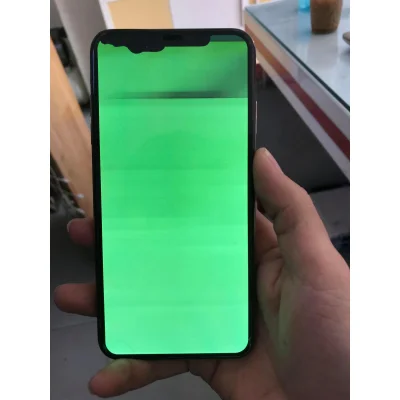
Thay Màn Hình iPhone Xs Max tại Đà Nẵng | Chính hãng
Thay Màn Hình iPhone 12 Mini tại Đà Nẵng
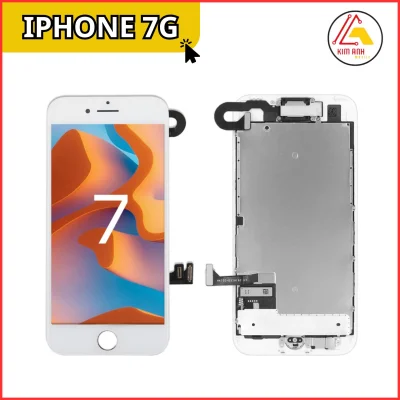
Thay màn hình iPhone 7 tại Đà Nẵng
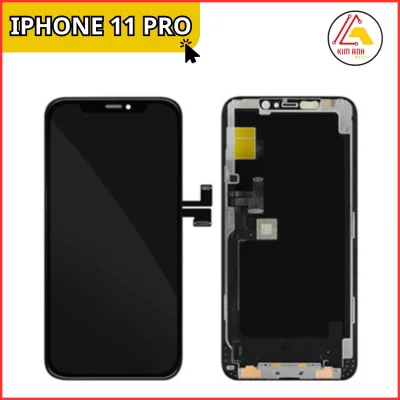
Thay màn hình iPhone 11 Pro zin tại Đà Nẵng
Đánh giá bài viết
4.6 (7 đánh giá)Viết đánh giá của bạn
Mình thử cả 3 cách, thấy cách dùng Safari ổn nhất. Chỉ có điều đôi khi video bị dừng nếu để lâu. Tuy nhiên, báo giá rõ ràng và hướng dẫn tận tình từ Kim Anh Mobile.
아이폰 유튜브 화면 끄고 듣는 법 찾고 있었는데 이 글 보고 바로 해결했어요. Safari 방법이 제일 간편하네요. 다만 처음에 설정 찾는 게 조금 헷갈렸어요.
Mình hay xem hướng dẫn nấu ăn trên YouTube mà không muốn sáng màn hình hoài. Áp dụng mẹo tạo Shortcuts thấy tiết kiệm pin hẳn. Giá hợp lý, dịch vụ hỗ trợ tốt.
Mình là dân kỹ thuật nhưng vẫn thấy bài viết này rất hữu ích. Cách dùng Video Lite mình chưa thử, giờ test thấy ổn định và nhẹ máy. Bảo hành rõ ràng, tư vấn dễ hiểu.
I'm an expat in Da Nang and this guide saved me from paying for YouTube Premium. The Shortcuts method works perfectly on my iPhone. Kim Anh Mobile's tips are practical and easy to follow. Highly recommend!
Mình hay nghe nhạc từ YouTube khi chạy bộ mà không muốn tốn pin màn hình. Đọc bài hướng dẫn này xong làm theo cách dùng ứng dụng Musi, chạy ngon luôn. Cảm ơn Kim Anh Mobile Đà Nẵng đã chia sẻ mẹo hay!
Tôi thử cách dùng Safari và tạo Shortcuts, ban đầu hơi lúng túng nhưng làm theo video hướng dẫn trên web là ok. Giờ nghe podcast YouTube tắt màn hình thoải mái. Giá như có thêm mẹo tối ưu pin nữa thì tốt.