Hướng dẫn sử dụng chụp ảnh màn hình bằng cách chạm vào mặt sau điện thoại
Hướng dẫn chi tiết cách bật và sử dụng tính năng chụp ảnh màn hình bằng thao tác chạm vào mặt sau điện thoại, áp dụng cho cả iPhone (iOS 14+) và các dòng Android phổ biến. Kèm theo bảng so sánh, kinh nghiệm thực tế và giải đáp các câu hỏi thường gặp.
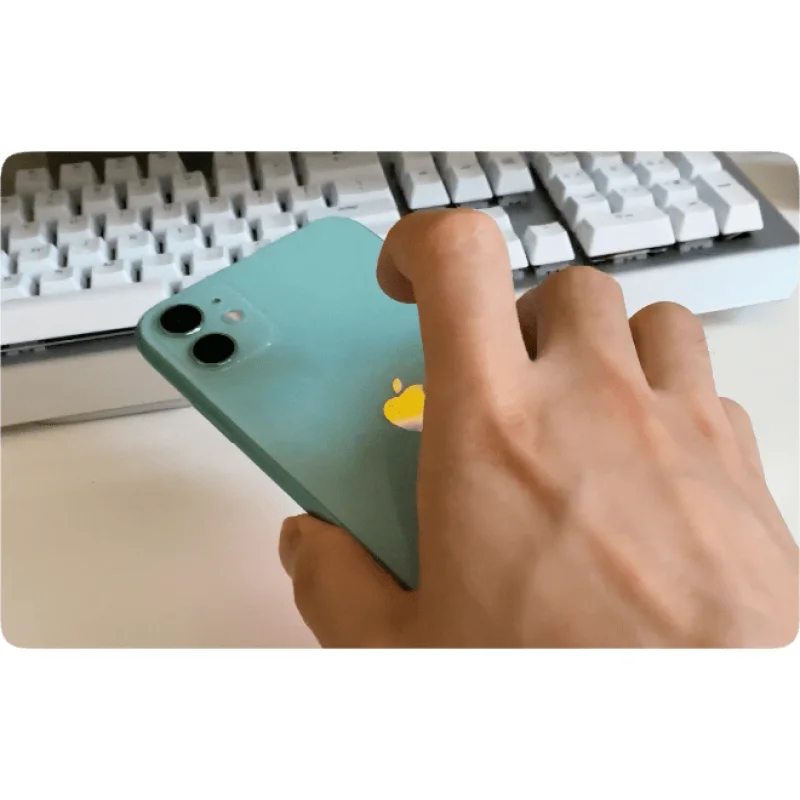
Bạn có biết rằng chỉ với một cú chạm nhẹ vào mặt sau điện thoại, bạn đã có thể chụp ảnh màn hình ngay lập tức? Đây là một thủ thuật nhỏ nhưng cực kỳ tiện lợi, giúp bạn thao tác nhanh hơn, đặc biệt khi một tay đang bận. Bài viết này sẽ hướng dẫn bạn chi tiết cách thiết lập và sử dụng tính năng này trên cả iPhone và điện thoại Android một cách dễ dàng nhất.
Bối cảnh: Tại sao nên chụp ảnh màn hình bằng cách chạm mặt sau?
Thao tác chụp ảnh màn hình truyền thống (nhấn tổ hợp phím cứng) đôi khi gây khó khăn, nhất là với những máy có nút bấm cứng hoặc khi bạn đeo ốp lưng dày. Tính năng chạm mặt sau (Back Tap) ra đời như một giải pháp thay thế thông minh, mang lại sự tiện lợi và nhanh chóng.
- Thao tác nhanh, một tay: Bạn có thể chụp màn hình ngay cả khi đang cầm máy bằng một tay, không cần với tay lên nút nguồn.
- Giảm hao mòn nút bấm: Hạn chế sử dụng các nút vật lý, kéo dài tuổi thọ của chúng.
- Phù hợp nhiều tình huống: Lý tưởng khi bạn đang đọc sách, lướt web hoặc chơi game và cần lưu lại khoảnh khắc nhanh chóng.
Nếu bạn đang tìm kiếm một chiếc điện thoại mới để trải nghiệm những tiện ích này, hãy tham khảo các dòng điện thoại giá rẻ tại Kim Anh Mobile để có lựa chọn phù hợp nhất với nhu cầu.
Hướng dẫn chi tiết trên iPhone (iOS 14 trở lên)
Tính năng Back Tap được Apple giới thiệu từ iOS 14 và có mặt trên hầu hết các dòng iPhone hiện nay. Cách thiết lập cực kỳ đơn giản, chỉ với vài bước trong phần Cài đặt.
Các bước thực hiện trên iPhone
- Mở ứng dụng Cài đặt (Settings).
- Vào mục Trợ năng (Accessibility).
- Chọn Cảm ứng (Touch).
- Kéo xuống dưới cùng và chọn Chạm mặt sau (Back Tap).
- Bạn sẽ thấy hai tùy chọn: Chạm 2 lần (Double Tap) và Chạm 3 lần (Triple Tap). Chọn một trong hai.
- Cuộn danh sách và chọn Chụp ảnh màn hình (Screenshot).
Vậy là xong! Từ bây giờ, chỉ cần chạm nhẹ hai hoặc ba lần vào mặt sau logo Apple của iPhone, máy sẽ tự động chụp ảnh màn hình. Bạn cũng có thể gán các thao tác khác như mở Trung tâm điều khiển, kích hoạt đèn pin, hay mở ứng dụng yêu thích.

Hướng dẫn chi tiết trên điện thoại Android
Trên Android, tính năng này thường được gọi là "Cử chỉ chạm mặt sau" hoặc "Quick Tap". Tùy thuộc vào từng hãng (Samsung, Xiaomi, OPPO...), tên gọi và vị trí cài đặt có thể khác nhau một chút, nhưng nguyên lý hoạt động là tương tự.
Các bước thực hiện trên Android (ví dụ trên Samsung One UI)
- Mở ứng dụng Cài đặt (Settings).
- Vào mục Tính năng nâng cao (Advanced features).
- Chọn Chuyển động và cử chỉ (Motions and gestures).
- Tìm tùy chọn Chạm hai lần vào mặt sau (Double tap to...).
- Bật công tắc và chọn hành động là Chụp ảnh màn hình (Take screenshot).
Đối với các dòng máy Xiaomi, bạn có thể tìm trong Cài đặt > Cài đặt thêm > Cử chỉ tắt nhanh > Chạm hai lần vào mặt sau. Với OPPO, tính năng này có thể nằm trong Cài đặt > Tiện ích thông minh > Cử chỉ và thao tác > Chạm vào mặt sau.
Nếu bạn đang sử dụng một chiếc máy cũ và muốn nâng cấp lên dòng máy mới hơn hỗ trợ đầy đủ tính năng này, hãy xem qua các lựa chọn điện thoại cũ từ 3 đến 5 triệu tại cửa hàng.
So sánh nhanh giữa iPhone và Android
| Tiêu chí | iPhone (iOS) | Android (Samsung, Xiaomi...) |
|---|---|---|
| Tên tính năng | Chạm mặt sau (Back Tap) | Chạm mặt sau / Quick Tap / Cử chỉ chạm |
| Số lần chạm | 2 lần hoặc 3 lần | Thường là 2 lần |
| Độ nhạy | Có thể điều chỉnh (nhẹ/trung bình/nặng) | Tùy hãng, thường cố định |
| Yêu cầu ốp lưng | Có thể hoạt động tốt với ốp lưng mỏng | Ốp lưng dày có thể làm giảm độ nhạy |
| Tùy chỉnh hành động | Nhiều (chụp màn hình, đèn pin, mở app...) | Nhiều, tùy theo giao diện từng hãng |
Kinh nghiệm thực tế và lưu ý khi sử dụng
Sau một thời gian sử dụng tính năng này, tôi nhận thấy có vài điểm bạn cần lưu ý để trải nghiệm được mượt mà nhất. Đầu tiên, nếu bạn đeo ốp lưng quá dày, cảm biến có thể không nhận diện được thao tác chạm. Hãy thử gỡ ốp lưng ra hoặc chọn loại ốp mỏng hơn.
Tham khảo Galaxy S giá rẻ nếu bạn muốn tìm hiểu các phân khúc giá khác nhau.
- Độ nhạy: Trên iPhone, bạn có thể vào Cài đặt > Trợ năng > Cảm ứng > Chạm mặt sau để điều chỉnh độ nhạy. Nếu thường xuyên bị kích hoạt nhầm, hãy chọn mức "Nặng".
- Vị trí chạm: Hãy chạm vào vùng trung tâm mặt lưng, gần logo hoặc khu vực không có camera. Chạm quá gần cạnh máy có thể không hiệu quả.
- Tình huống không nên dùng: Khi máy nằm trên bàn hoặc trong túi, thao tác chạm có thể vô tình được kích hoạt. Tốt nhất bạn nên tắt tính năng này khi không cần dùng.
Góc nhìn chuyên gia: Lợi ích và hạn chế
Là một kỹ thuật viên tại Kim Anh Mobile, tôi thấy đây là một tính năng cực kỳ hữu ích cho những ai thường xuyên phải chụp ảnh màn hình để lưu thông tin, ghi chú công việc hay chia sẻ nội dung. Nó giúp giảm tần suất sử dụng các nút bấm vật lý, từ đó hạn chế tình trạng nút bị liệt hoặc kẹt sau thời gian dài sử dụng.
Tuy nhiên, cũng có một số hạn chế. Một số người dùng phản ánh rằng tính năng này đôi khi bị kích hoạt nhầm khi họ đặt máy xuống bàn hoặc cho vào túi quần. Để khắc phục, bạn nên chọn tùy chọn "Chạm 3 lần" thay vì "Chạm 2 lần" để giảm thiểu rủi ro. Nếu máy bạn gặp vấn đề về cảm ứng hoặc các lỗi phần cứng khác ảnh hưởng đến tính năng này, hãy mang máy đến liên hệ Kim Anh Mobile để được kiểm tra và hỗ trợ kịp thời.

Câu hỏi thường gặp
Tại sao tính năng chạm mặt sau không hoạt động trên iPhone của tôi?
Có một vài nguyên nhân phổ biến: bạn chưa bật tính năng này trong Cài đặt, ốp lưng quá dày làm giảm độ nhạy, hoặc máy của bạn không hỗ trợ (tính năng này có từ iPhone 8 trở lên với iOS 14+). Hãy kiểm tra lại các bước cài đặt và thử gỡ ốp lưng ra.
Tôi có thể gán hành động khác ngoài chụp ảnh màn hình không?
Hoàn toàn có thể. Bạn có thể gán các hành động như mở Trung tâm điều khiển, kích hoạt đèn pin, mở ứng dụng, hoặc thực hiện các phím tắt (Shortcuts) trên iPhone. Trên Android, tùy chọn cũng rất đa dạng tùy theo giao diện từng hãng.
Tính năng này có tốn pin không?
Về mặt lý thuyết, tính năng này sử dụng gia tốc kế và con quay hồi chuyển, tiêu tốn một lượng điện năng rất nhỏ. Bạn sẽ không nhận thấy sự khác biệt đáng kể nào về thời lượng pin khi bật tính năng này.
Làm thế nào để tắt tính năng chạm mặt sau?
Trên iPhone, vào Cài đặt > Trợ năng > Cảm ứng > Chạm mặt sau và chọn "Tắt". Trên Android, vào đúng mục cài đặt cử chỉ và tắt công tắc "Chạm hai lần vào mặt sau".
Tôi có thể sử dụng tính năng này trên điện thoại Android giá rẻ không?
Tính năng này thường có mặt trên các dòng máy tầm trung và cao cấp của các hãng lớn như Samsung, Xiaomi, OPPO, Vivo... Một số máy giá rẻ có thể không được trang bị. Bạn có thể tham khảo các dòng Xiaomi giá rẻ tại Kim Anh Mobile để biết thêm chi tiết.

Câu hỏi thường gặp
5 câu hỏiTin liên quan



Sản phẩm liên quan
Fix Xanh Trắng Màn Hình Iphone 13 Pro
Thay Màn Hình iPhone Xs Max tại Đà Nẵng | Chính hãng
Thay màn hình Samsung Note 20, Note 20 Ultra tại Đà Nẵng
Màn hình Samsung S21, S21 Plus, S21 Ultra, S21 FE tại Đà Nẵng
Thay Màn Hình Điện Thoại Oppo A31 Giá Cực Thấp
Đánh giá bài viết
4.5 (4 đánh giá)Viết đánh giá của bạn
Bài viết hướng dẫn rất chi tiết, mình làm theo trên iPhone 12 và chụp màn hình bằng cách chạm lưng nhanh hơn hẳn. Cảm ơn Kim Anh Mobile đã chia sẻ mẹo hay!
Mình vừa mua ốp lưng mới hơi dày, chụp màn hình bằng nút cứng khó quá. Nhờ bài này mà biết cách chạm mặt sau, tiện lợi vô cùng. Tư vấn ở shop cũng dễ hiểu, hỗ trợ nhiệt tình.
Very useful guide! I set up Back Tap on my Samsung S23 and it works perfectly. The comparison table helps a lot. 谢谢 Kim Anh Mobile!
한국어로도 설명이 있으면 좋겠지만, 내용은 아주 유용해요. 아이폰에서 백 탭 설정 후 스크린샷 찍기가 훨씬 편해졌어요. 가격도 합리적이고 보증도 명확해서 만족합니다.