Có một tình huống rất dễ gặp: bạn mượn điện thoại cho đứa em mượn chơi game, tối về phát hiện máy chậm như rùa bò, ứng dụng mọc đầy màn hình, pin tụt không phanh. Hoặc tệ hơn, bạn chuẩn bị bán lại chiếc máy cũ để lên đời, nhưng lo lắng dữ liệu cá nhân – nào là ảnh, tin nhắn, tài khoản ngân hàng – vẫn còn sót lại. Lúc này, "khôi phục cài đặt gốc" (Factory Reset) là giải pháp tối ưu. Bài viết này sẽ hướng dẫn bạn từng bước thực hiện an toàn trên các dòng máy Android phổ biến, đồng thời chỉ ra những cạm bẫy thường gặp và cách né tránh.
Khi nào cần khôi phục cài đặt gốc? Những dấu hiệu nhận biết
Không phải lúc nào máy chậm cũng cần reset. Nhưng nếu bạn gặp một trong các tình huống dưới đây, Factory Reset là phương án nên cân nhắc:
-
Máy ì ạch, treo liên tục: Sau một thời gian dài cài gỡ ứng dụng, máy trở nên nặng nề dù đã xóa cache.
-
Quên mật khẩu màn hình khóa: Bạn đã thử mọi cách nhưng không vào được máy. Reset là cách cuối cùng để lấy lại quyền truy cập.
-
Bán hoặc tặng máy: Đảm bảo mọi dữ liệu cá nhân như danh bạ, ảnh, tài khoản đã bị xóa sạch, không thể khôi phục.
-
Lỗi phần mềm nghiêm trọng: Máy liên tục báo lỗi ứng dụng, không cập nhật được, hoặc bị virus/tấn công.
-
Chuẩn bị bảo hành: Nhiều hãng yêu cầu reset máy trước khi gửi đi bảo hành để tách biệt lỗi phần cứng và phần mềm.
Lưu ý quan trọng: Khôi phục cài đặt gốc không phải là "liều thuốc thần" cho mọi vấn đề. Nếu máy bị lỗi phần cứng như hỏng main, chết nhớ, reset cũng vô ích. Trong trường hợp đó, bạn nên mang máy đến các cửa hàng sửa chữa uy tín như Kim Anh Mobile để được kiểm tra chuyên sâu.
Chuẩn bị trước khi reset: Sao lưu và kiểm tra
Đây là bước dễ bị bỏ qua nhất, nhưng lại quyết định bạn có mất dữ liệu hay không. Hãy dành 10 phút để làm những việc sau:
-
Sao lưu lên Google Drive: Vào Cài đặt > Google > Sao lưu. Đảm bảo mục "Sao lưu Google Photos" và "Sao lưu dữ liệu ứng dụng" đã được bật. Kiểm tra lần sao lưu gần nhất là khi nào.
-
Sao lưu thủ công các file quan trọng: Ảnh, video, tài liệu quan trọng nên được copy ra máy tính hoặc thẻ nhớ SD. Đừng chỉ tin vào mây.
-
Kiểm tra tài khoản Google: Bạn cần nhớ mật khẩu Gmail đã đăng nhập trên máy. Sau khi reset, máy sẽ yêu cầu nhập lại tài khoản này để chống trộm (tính năng FRP - Factory Reset Protection).
-
Đảm bảo pin trên 50%: Quá trình reset có thể kéo dài 10-15 phút. Nếu máy hết pin giữa chừng, nguy cơ hỏng phần mềm là rất cao.
-
Tháo thẻ nhớ SD (nếu có): Reset chỉ xóa dữ liệu trong bộ nhớ trong, không ảnh hưởng đến thẻ SD. Nhưng để an toàn, bạn nên tháo ra trước khi reset.
Hướng dẫn chi tiết khôi phục cài đặt gốc Android
Có hai cách chính: reset từ trong hệ thống (nếu máy còn hoạt động) và reset từ Recovery Mode (khi máy không vào được).
Cách 1: Reset từ trong Cài đặt (Settings)
Đây là cách đơn giản và an toàn nhất, dành cho máy vẫn hoạt động bình thường.
1. Mở ứng dụng
Cài đặt.
2. Tìm mục
Quản lý chung (hoặc
Hệ thống,
Sao lưu và đặt lại tùy dòng máy).
3. Chọn
Đặt lại (hoặc
Đặt lại thiết bị).
4. Chọn
Khôi phục cài đặt gốc.
5. Nhấn
Đặt lại thiết bị và xác nhận. Máy sẽ khởi động lại và bắt đầu quá trình xóa dữ liệu.
Cách 2: Reset từ Recovery Mode (Dùng phím cứng)
Cách này dùng khi máy không vào được màn hình chính, quên mật khẩu hoặc bị treo logo.
1.
Tắt nguồn máy.
2. Nhấn và giữ
tổ hợp phím để vào Recovery. Tổ hợp phím thường khác nhau tùy hãng:
-
Samsung: Nhấn giữ
Nút Nguồn + Nút Tăng Âm lượng + Nút Home (với máy có phím Home) hoặc
Nút Nguồn + Nút Giảm Âm lượng + Nút Bixby (với máy mới).
-
Xiaomi: Nhấn giữ
Nút Nguồn + Nút Tăng Âm lượng.
-
OPPO, Vivo, Nokia, Sony: Nhấn giữ
Nút Nguồn + Nút Giảm Âm lượng.
3. Khi logo hãng xuất hiện, thả nút Nguồn nhưng vẫn giữ nút Âm lượng cho đến khi vào menu Recovery (màn hình đen có chữ trắng).
4. Dùng phím
Âm lượng để di chuyển, chọn
Wipe data/factory reset.
5. Nhấn
Nút Nguồn để xác nhận.
6. Chọn
Yes -- delete all user data và xác nhận lần nữa.
7. Sau khi hoàn tất, chọn
Reboot system now để khởi động lại máy.
>
Mẹo từ kỹ thuật viên: Nếu bạn không chắc tổ hợp phím của máy mình, hãy search Google với cú pháp "tên máy + recovery mode". Hoặc đơn giản hơn, hãy mang máy ra cửa hàng như Kim Anh Mobile, đội ngũ kỹ thuật sẽ hỗ trợ reset nhanh chóng, miễn phí nếu là khách quen.
Những lưu ý sau khi khôi phục cài đặt gốc
Sau khi reset thành công, máy sẽ khởi động như một chiếc máy mới. Bạn cần thực hiện các bước sau:
-
Kết nối Wi-Fi: Để máy có thể tải dữ liệu từ Google.
-
Đăng nhập tài khoản Google: Nhập Gmail và mật khẩu đã dùng trước khi reset. Nếu quên, máy sẽ bị khóa (FRP) và bạn phải mang ra tiệm để mở khóa.
-
Khôi phục dữ liệu: Trong quá trình thiết lập, máy sẽ hỏi bạn có muốn khôi phục từ bản sao lưu Google Drive không. Hãy chọn bản sao lưu gần nhất.
-
Cập nhật ứng dụng: Vào Google Play để cập nhật tất cả ứng dụng lên phiên bản mới nhất.
-
Kiểm tra hoạt động: Gọi điện, nghe nhạc, lướt web để đảm bảo máy hoạt động trơn tru. Nếu còn lỗi, có thể là lỗi phần cứng.
Kinh nghiệm thực tế: Khi nào không nên tự reset?
Một khách hàng từng đến Kim Anh Mobile với chiếc Samsung Galaxy S21 bị treo logo. Anh ấy đã thử reset từ Recovery nhưng máy vẫn không khởi động được. Kiểm tra kỹ, chúng tôi phát hiện lỗi do main chip bị chết, không liên quan đến phần mềm. Việc tự reset trong trường hợp này chỉ làm mất thời gian, thậm chí có thể làm hỏng thêm dữ liệu.
Vậy nên, nếu máy bạn rơi vào một trong các trường hợp sau, đừng tự reset:
-
Máy bị rơi vỡ, vào nước: Lỗi phần cứng, reset không giải quyết được.
-
Máy bị treo logo sau khi cập nhật: Có thể do xung đột phần mềm, cần can thiệp bằng máy tính (flash ROM).
-
Máy bị khóa FRP mà bạn quên mật khẩu: Cần kỹ thuật viên có tool chuyên dụng để mở.
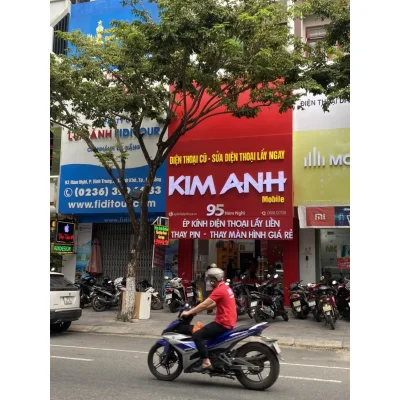
Trong những tình huống này, cách tốt nhất là mang máy đến trung tâm sửa chữa uy tín. Tại Kim Anh Mobile ở 95 Hàm Nghi, Đà Nẵng, chúng tôi có đầy đủ trang thiết bị và kinh nghiệm để xử lý triệt để, từ reset đơn giản đến can thiệp phần cứng phức tạp. Bạn có thể ghé qua hoặc gọi hotline 0888.127.128 để được tư vấn trước.
Câu hỏi thường gặp
Khôi phục cài đặt gốc có mất hết dữ liệu không?
Có. Toàn bộ dữ liệu trong bộ nhớ trong (ảnh, video, danh bạ, tin nhắn, ứng dụng) sẽ bị xóa sạch. Dữ liệu trên thẻ nhớ SD và SIM sẽ không bị ảnh hưởng.
Làm sao để sao lưu dữ liệu trước khi reset?
Bạn có thể sao lưu lên Google Drive (vào Cài đặt > Google > Sao lưu) hoặc copy thủ công các file quan trọng ra máy tính. Nên làm cả hai để an toàn tuyệt đối.
Quên mật khẩu Google sau khi reset thì làm thế nào?
Đây là lỗi FRP (Factory Reset Protection). Bạn cần mang máy đến cửa hàng sửa chữa để kỹ thuật viên dùng tool chuyên dụng mở khóa. Không có cách nào tự làm tại nhà nếu không có kiến thức chuyên môn.
Khôi phục cài đặt gốc có làm mất IMEI không?
Không. IMEI là số nhận dạng phần cứng, nằm trong chip bo mạch chủ. Reset chỉ tác động đến phân vùng dữ liệu người dùng, không ảnh hưởng đến IMEI.
Sau khi reset, máy vẫn chậm và treo, phải làm sao?
Nếu máy vẫn chậm sau khi reset, nguyên nhân có thể là do phần cứng (RAM yếu, chip xuống cấp) hoặc do bộ nhớ trong đã bị lỗi bad block. Bạn nên mang máy đến trung tâm sửa chữa để kiểm tra và thay thế linh kiện nếu cần.
Nếu quan tâm đến bảo hành và đổi trả, xem chi tiết tại điện thoại giá rẻ để nắm rõ quyền lợi. Tham khảo Galaxy S giá rẻ nếu bạn muốn tìm hiểu các phân khúc giá khác nhau. Một lựa chọn khác đáng cân nhắc là điện thoại cũ từ 1 đến 3 triệu — phù hợp nếu bạn ưu tiên giá tốt hoặc cấu hình cao. Nếu bạn đang cân nhắc thêm lựa chọn, tham khảo điện thoại cũ từ 1 đến 3 triệu để so sánh trước khi quyết định. Xem thêm điện thoại cũ từ 3 đến 5 triệu để đối chiếu cấu hình và mức giá với các dòng máy khác.