Hướng Dẫn Chuyển Dữ Liệu Từ iPhone Sang Android (và Ngược Lại) Nhanh Nhất 2025
Hướng dẫn chi tiết cách chuyển dữ liệu giữa iPhone và Android nhanh nhất 2025. Bao gồm các bước chuẩn bị, sử dụng công cụ chính thức từ Google và Apple, xử lý dữ liệu ứng dụng, và kinh nghiệm thực tế từ kỹ thuật viên tại Kim Anh Mobile Đà Nẵng.
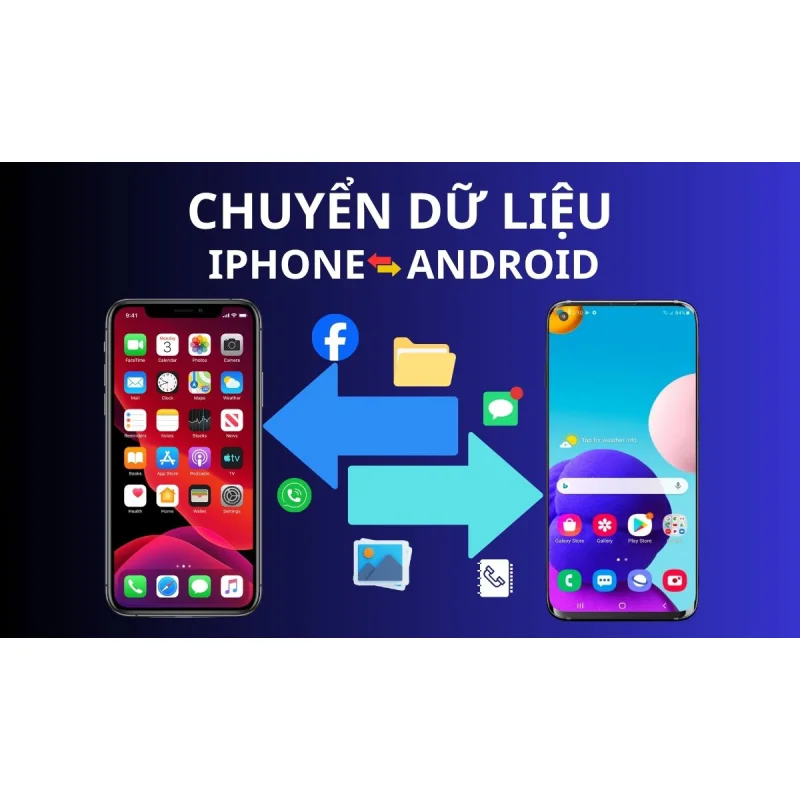
 Chị Hoa ở Hải Châu vừa sang Đà Nẵng mua con Samsung A55 mới, nhưng đau đầu vì ảnh con cái, danh bạ và cả tin nhắn Zalo vẫn nằm gọn trong chiếc iPhone 11 cũ. Câu chuyện này lặp lại hằng ngày tại cửa hàng chúng tôi. Việc chuyển dữ liệu giữa hai hệ điều hành tưởng khó nhưng thực ra có thể xong trong 15-20 phút nếu bạn biết cách. Bài viết này sẽ chỉ bạn lộ trình nhanh nhất, kèm mẹo thực tế từ kỹ thuật viên để không mất dữ liệu, không rắc rối.
1. Chuẩn Bị Trước Khi Chuyển – Bước Nền Quan Trọng
Trước khi bắt đầu bất kỳ thao tác chuyển đổi nào, bạn cần đảm bảo cả hai máy đều sẵn sàng. Một bước chuẩn bị kỹ lưỡng sẽ giúp quá trình diễn ra trơn tru, tránh mất dữ liệu đáng tiếc.
- Sao lưu dự phòng: Dù chuyển từ iPhone sang Android hay ngược lại, hãy sao lưu toàn bộ máy nguồn lên iCloud (iPhone) hoặc Google Drive (Android). Đề phòng trường hợp xấu nhất, bạn vẫn có dữ liệu an toàn trên đám mây.
- Kết nối ổn định: Cả hai máy cần có Wi-Fi và pin trên 50%. Tốt nhất nên cắm sạc trong suốt quá trình chuyển.
- Giải phóng không gian: Đảm bảo máy đích (Android hoặc iPhone) còn đủ dung lượng trống để chứa dữ liệu từ máy nguồn.
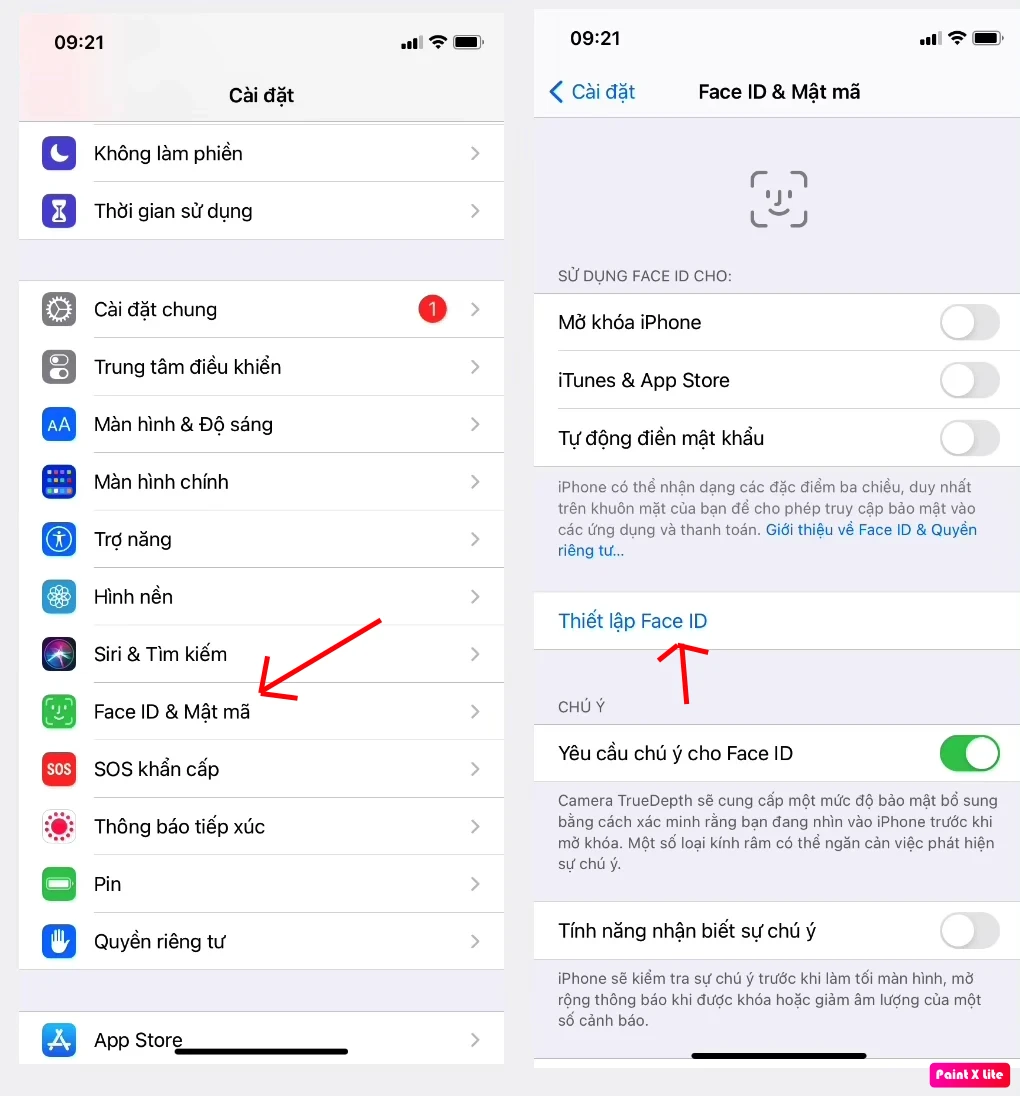
- Tắt các khóa bảo mật tạm thời: Tắt Face ID, Touch ID hoặc mật khẩu trên máy nguồn (nếu có thể) để tránh gián đoạn khi kết nối.
2. Hướng Dẫn Chuyển Dữ Liệu Từ iPhone Sang Android
Đây là tình huống phổ biến nhất. Apple có hệ sinh thái khép kín, nhưng Google đã có công cụ riêng giúp bạn "thoát" khỏi iCloud một cách dễ dàng.
2.1. Sử Dụng Ứng Dụng "Chuyển sang Android" (Chính Thức Từ Google)
Đây là cách nhanh và an toàn nhất, được Google phát triển riêng cho việc này.
1. Trên máy Android mới, trong quá trình thiết lập ban đầu, bạn sẽ thấy tùy chọn "Sao chép dữ liệu từ thiết bị cũ". Chọn "iPhone/iPad".
2. Trên iPhone, tải và mở ứng dụng "Chuyển sang Android" (có sẵn trên App Store).
3. Làm theo hướng dẫn trên màn hình: quét mã QR, nhập mã xác nhận.
4. Chọn loại dữ liệu bạn muốn chuyển: danh bạ, lịch, ảnh, video, tin nhắn, v.v.
5. Nhấn "Sao chép" và chờ quá trình hoàn tất. Dữ liệu sẽ được chuyển trực tiếp qua kết nối Wi-Fi cục bộ, rất nhanh.
> Mẹo từ kỹ thuật viên: Ứng dụng này chỉ chuyển được danh bạ, lịch, ảnh, video, tin nhắn SMS. Dữ liệu ứng dụng (game, Zalo, Messenger) và nhạc chuông sẽ không được chuyển. Bạn sẽ phải cài đặt lại ứng dụng trên máy mới và đăng nhập.
2.2. Chuyển Qua iCloud (Phù Hợp Với Nhiều Ảnh)
Nếu bạn có nhiều ảnh và video (hàng chục GB), cách này có thể tiết kiệm thời gian hơn so với chuyển trực tiếp.
1. Trên iPhone: Cài đặt > [Tên bạn] > iCloud > iCloud Backup > Sao lưu ngay.
2. Trên máy Android: Tải và đăng nhập vào iCloud for Windows (nếu bạn dùng máy tính) hoặc truy cập icloud.com trên trình duyệt.
3. Tải toàn bộ ảnh và danh bạ từ iCloud xuống máy tính, sau đó chép sang Android bằng cáp USB hoặc dịch vụ đám mây trung gian như Google Drive.
3. Hướng Dẫn Chuyển Dữ Liệu Từ Android Sang iPhone
Ngược lại, nếu bạn "đổi gió" sang iPhone, Apple cũng có công cụ hỗ trợ riêng.
3.1. Sử Dụng Ứng Dụng "Chuyển sang iOS" (Chính Thức Từ Apple)
Đây là công cụ tương tự của Apple, xuất hiện trong quá trình thiết lập iPhone mới.
1. Khi thiết lập iPhone mới, đến bước "Di chuyển dữ liệu từ Android", chọn "Android".
2. Trên máy Android, tải và mở ứng dụng "Chuyển sang iOS" (có sẵn trên Google Play).
3. Nhập mã code hiển thị trên iPhone vào máy Android.
4. Chọn dữ liệu bạn muốn chuyển: danh bạ, lịch, ảnh, video, lịch sử tin nhắn, tài khoản email, v.v.
5. Nhấn "Tiếp tục" và chờ quá trình hoàn tất.
> Lưu ý quan trọng: Giống như công cụ của Google, ứng dụng này cũng không chuyển được dữ liệu ứng dụng, nhạc chuông hay các tập tin đã tải về từ cửa hàng không phải của Apple. Bạn sẽ phải cài đặt lại ứng dụng từ App Store.
3.2. Chuyển Qua Google Drive (Cho Danh Bạ & Lịch)
Nếu bạn không muốn chuyển trực tiếp, có thể đồng bộ danh bạ và lịch qua Google.
1. Trên Android: Đảm bảo danh bạ và lịch được đồng bộ với tài khoản Google của bạn.
2. Trên iPhone: Cài đặt > Danh bạ > Tài khoản > Thêm tài khoản > Google. Đăng nhập và bật đồng bộ danh bạ, lịch.
3. Tương tự, vào Cài đặt > Mật khẩu & Tài khoản > Thêm tài khoản > Google và bật đồng bộ cho Ghi chú, Mail nếu cần.
Chị Hoa ở Hải Châu vừa sang Đà Nẵng mua con Samsung A55 mới, nhưng đau đầu vì ảnh con cái, danh bạ và cả tin nhắn Zalo vẫn nằm gọn trong chiếc iPhone 11 cũ. Câu chuyện này lặp lại hằng ngày tại cửa hàng chúng tôi. Việc chuyển dữ liệu giữa hai hệ điều hành tưởng khó nhưng thực ra có thể xong trong 15-20 phút nếu bạn biết cách. Bài viết này sẽ chỉ bạn lộ trình nhanh nhất, kèm mẹo thực tế từ kỹ thuật viên để không mất dữ liệu, không rắc rối.
1. Chuẩn Bị Trước Khi Chuyển – Bước Nền Quan Trọng
Trước khi bắt đầu bất kỳ thao tác chuyển đổi nào, bạn cần đảm bảo cả hai máy đều sẵn sàng. Một bước chuẩn bị kỹ lưỡng sẽ giúp quá trình diễn ra trơn tru, tránh mất dữ liệu đáng tiếc.
- Sao lưu dự phòng: Dù chuyển từ iPhone sang Android hay ngược lại, hãy sao lưu toàn bộ máy nguồn lên iCloud (iPhone) hoặc Google Drive (Android). Đề phòng trường hợp xấu nhất, bạn vẫn có dữ liệu an toàn trên đám mây.
- Kết nối ổn định: Cả hai máy cần có Wi-Fi và pin trên 50%. Tốt nhất nên cắm sạc trong suốt quá trình chuyển.
- Giải phóng không gian: Đảm bảo máy đích (Android hoặc iPhone) còn đủ dung lượng trống để chứa dữ liệu từ máy nguồn.
- Tắt các khóa bảo mật tạm thời: Tắt Face ID, Touch ID hoặc mật khẩu trên máy nguồn (nếu có thể) để tránh gián đoạn khi kết nối.
2. Hướng Dẫn Chuyển Dữ Liệu Từ iPhone Sang Android
Đây là tình huống phổ biến nhất. Apple có hệ sinh thái khép kín, nhưng Google đã có công cụ riêng giúp bạn "thoát" khỏi iCloud một cách dễ dàng.
2.1. Sử Dụng Ứng Dụng "Chuyển sang Android" (Chính Thức Từ Google)
Đây là cách nhanh và an toàn nhất, được Google phát triển riêng cho việc này.
1. Trên máy Android mới, trong quá trình thiết lập ban đầu, bạn sẽ thấy tùy chọn "Sao chép dữ liệu từ thiết bị cũ". Chọn "iPhone/iPad".
2. Trên iPhone, tải và mở ứng dụng "Chuyển sang Android" (có sẵn trên App Store).
3. Làm theo hướng dẫn trên màn hình: quét mã QR, nhập mã xác nhận.
4. Chọn loại dữ liệu bạn muốn chuyển: danh bạ, lịch, ảnh, video, tin nhắn, v.v.
5. Nhấn "Sao chép" và chờ quá trình hoàn tất. Dữ liệu sẽ được chuyển trực tiếp qua kết nối Wi-Fi cục bộ, rất nhanh.
> Mẹo từ kỹ thuật viên: Ứng dụng này chỉ chuyển được danh bạ, lịch, ảnh, video, tin nhắn SMS. Dữ liệu ứng dụng (game, Zalo, Messenger) và nhạc chuông sẽ không được chuyển. Bạn sẽ phải cài đặt lại ứng dụng trên máy mới và đăng nhập.
2.2. Chuyển Qua iCloud (Phù Hợp Với Nhiều Ảnh)
Nếu bạn có nhiều ảnh và video (hàng chục GB), cách này có thể tiết kiệm thời gian hơn so với chuyển trực tiếp.
1. Trên iPhone: Cài đặt > [Tên bạn] > iCloud > iCloud Backup > Sao lưu ngay.
2. Trên máy Android: Tải và đăng nhập vào iCloud for Windows (nếu bạn dùng máy tính) hoặc truy cập icloud.com trên trình duyệt.
3. Tải toàn bộ ảnh và danh bạ từ iCloud xuống máy tính, sau đó chép sang Android bằng cáp USB hoặc dịch vụ đám mây trung gian như Google Drive.
3. Hướng Dẫn Chuyển Dữ Liệu Từ Android Sang iPhone
Ngược lại, nếu bạn "đổi gió" sang iPhone, Apple cũng có công cụ hỗ trợ riêng.
3.1. Sử Dụng Ứng Dụng "Chuyển sang iOS" (Chính Thức Từ Apple)
Đây là công cụ tương tự của Apple, xuất hiện trong quá trình thiết lập iPhone mới.
1. Khi thiết lập iPhone mới, đến bước "Di chuyển dữ liệu từ Android", chọn "Android".
2. Trên máy Android, tải và mở ứng dụng "Chuyển sang iOS" (có sẵn trên Google Play).
3. Nhập mã code hiển thị trên iPhone vào máy Android.
4. Chọn dữ liệu bạn muốn chuyển: danh bạ, lịch, ảnh, video, lịch sử tin nhắn, tài khoản email, v.v.
5. Nhấn "Tiếp tục" và chờ quá trình hoàn tất.
> Lưu ý quan trọng: Giống như công cụ của Google, ứng dụng này cũng không chuyển được dữ liệu ứng dụng, nhạc chuông hay các tập tin đã tải về từ cửa hàng không phải của Apple. Bạn sẽ phải cài đặt lại ứng dụng từ App Store.
3.2. Chuyển Qua Google Drive (Cho Danh Bạ & Lịch)
Nếu bạn không muốn chuyển trực tiếp, có thể đồng bộ danh bạ và lịch qua Google.
1. Trên Android: Đảm bảo danh bạ và lịch được đồng bộ với tài khoản Google của bạn.
2. Trên iPhone: Cài đặt > Danh bạ > Tài khoản > Thêm tài khoản > Google. Đăng nhập và bật đồng bộ danh bạ, lịch.
3. Tương tự, vào Cài đặt > Mật khẩu & Tài khoản > Thêm tài khoản > Google và bật đồng bộ cho Ghi chú, Mail nếu cần.
 4. Ứng Dụng & Dữ Liệu "Không Thể Chuyển" – Giải Pháp Thực Tế
Đây là phần khiến nhiều người đau đầu nhất. Các ứng dụng nhắn tin (Zalo, Messenger, WhatsApp) và game thường không thể chuyển dữ liệu nội bộ qua hai nền tảng. Dưới đây là cách xử lý:
| Loại dữ liệu | Cách xử lý |
| :--- | :--- |
| Danh bạ, Lịch, Ảnh, Video | Chuyển qua "Chuyển sang Android/iOS" hoặc đám mây (iCloud/Google Drive). |
| Tin nhắn SMS/iMessage | "Chuyển sang Android" chỉ chuyển được SMS. iMessage không thể chuyển sang Android. |
| Zalo, Messenger, WhatsApp | Phải cài đặt lại trên máy mới và đăng nhập. Dữ liệu chat cũ sẽ không tự động đồng bộ. Bạn có thể dùng tính năng "Sao lưu chat" trong từng ứng dụng (lên iCloud/Google Drive) trước khi chuyển, nhưng thường chỉ hoạt động trong cùng hệ điều hành. |
| Game (Candy Crush, Liên Quân,...) | Tiến trình game thường gắn với ID Apple (Game Center) hoặc ID Google Play. Cài lại game, đăng nhập tài khoản game (Facebook, Google) để khôi phục tiến trình. |
| Nhạc chuông, File nhạc (MP3) | Phải copy thủ công qua máy tính. Với iPhone, cần dùng iTunes hoặc Finder để đồng bộ nhạc. |
| Ghi chú (Notes) | Với iPhone, đồng bộ qua iCloud, sau đó truy cập icloud.com để tải xuống. Với Android, đồng bộ qua Google Keep hoặc tài khoản Google. |
5. Kinh Nghiệm Thực Tế Khi Chuyển Đổi Tại Cửa Hàng
Sau nhiều năm tiếp xúc với khách hàng, tôi rút ra vài mẹo nhỏ giúp quá trình này bớt căng thẳng:
- Chuyển ảnh trước, chuyển ứng dụng sau: Đừng cố chuyển mọi thứ cùng lúc. Hãy ưu tiên chuyển ảnh và danh bạ trước bằng công cụ chính thức. Sau đó, từ từ cài đặt lại các ứng dụng cần thiết.
- Dùng máy tính làm trung gian: Nếu bạn có nhiều dữ liệu (hàng trăm GB ảnh, nhạc), cách nhanh nhất vẫn là copy qua máy tính, sau đó chép sang máy mới. Vừa nhanh vừa an toàn, không lo mất kết nối giữa hai máy.
- Kiểm tra kỹ danh bạ: Sau khi chuyển, hãy vào danh bạ kiểm tra xem có bị trùng lặp hoặc thiếu số không. Cả iPhone và Android đều có tính năng "Hợp nhất danh bạ trùng" trong phần cài đặt.
- Đừng quên ứng dụng ngân hàng: Các ứng dụng ngân hàng thường yêu cầu xác thực lại trên thiết bị mới. Hãy chuẩn bị sẵn mã OTP hoặc ứng dụng xác thực (Authenticator) để kích hoạt lại.
4. Ứng Dụng & Dữ Liệu "Không Thể Chuyển" – Giải Pháp Thực Tế
Đây là phần khiến nhiều người đau đầu nhất. Các ứng dụng nhắn tin (Zalo, Messenger, WhatsApp) và game thường không thể chuyển dữ liệu nội bộ qua hai nền tảng. Dưới đây là cách xử lý:
| Loại dữ liệu | Cách xử lý |
| :--- | :--- |
| Danh bạ, Lịch, Ảnh, Video | Chuyển qua "Chuyển sang Android/iOS" hoặc đám mây (iCloud/Google Drive). |
| Tin nhắn SMS/iMessage | "Chuyển sang Android" chỉ chuyển được SMS. iMessage không thể chuyển sang Android. |
| Zalo, Messenger, WhatsApp | Phải cài đặt lại trên máy mới và đăng nhập. Dữ liệu chat cũ sẽ không tự động đồng bộ. Bạn có thể dùng tính năng "Sao lưu chat" trong từng ứng dụng (lên iCloud/Google Drive) trước khi chuyển, nhưng thường chỉ hoạt động trong cùng hệ điều hành. |
| Game (Candy Crush, Liên Quân,...) | Tiến trình game thường gắn với ID Apple (Game Center) hoặc ID Google Play. Cài lại game, đăng nhập tài khoản game (Facebook, Google) để khôi phục tiến trình. |
| Nhạc chuông, File nhạc (MP3) | Phải copy thủ công qua máy tính. Với iPhone, cần dùng iTunes hoặc Finder để đồng bộ nhạc. |
| Ghi chú (Notes) | Với iPhone, đồng bộ qua iCloud, sau đó truy cập icloud.com để tải xuống. Với Android, đồng bộ qua Google Keep hoặc tài khoản Google. |
5. Kinh Nghiệm Thực Tế Khi Chuyển Đổi Tại Cửa Hàng
Sau nhiều năm tiếp xúc với khách hàng, tôi rút ra vài mẹo nhỏ giúp quá trình này bớt căng thẳng:
- Chuyển ảnh trước, chuyển ứng dụng sau: Đừng cố chuyển mọi thứ cùng lúc. Hãy ưu tiên chuyển ảnh và danh bạ trước bằng công cụ chính thức. Sau đó, từ từ cài đặt lại các ứng dụng cần thiết.
- Dùng máy tính làm trung gian: Nếu bạn có nhiều dữ liệu (hàng trăm GB ảnh, nhạc), cách nhanh nhất vẫn là copy qua máy tính, sau đó chép sang máy mới. Vừa nhanh vừa an toàn, không lo mất kết nối giữa hai máy.
- Kiểm tra kỹ danh bạ: Sau khi chuyển, hãy vào danh bạ kiểm tra xem có bị trùng lặp hoặc thiếu số không. Cả iPhone và Android đều có tính năng "Hợp nhất danh bạ trùng" trong phần cài đặt.
- Đừng quên ứng dụng ngân hàng: Các ứng dụng ngân hàng thường yêu cầu xác thực lại trên thiết bị mới. Hãy chuẩn bị sẵn mã OTP hoặc ứng dụng xác thực (Authenticator) để kích hoạt lại.
 6. Khi Nào Nên Nhờ Đến Dịch Vụ Chuyên Nghiệp?
Nếu bạn không rành về công nghệ, hoặc dữ liệu quá quan trọng, đừng ngại đến các cửa hàng uy tín. Tại Kim Anh Mobile, chúng tôi thường xuyên hỗ trợ khách hàng chuyển dữ liệu miễn phí khi mua máy mới. Đội ngũ kỹ thuật viên sẽ làm mọi thứ cho bạn, từ sao lưu, chuyển đổi đến cài đặt lại ứng dụng, đảm bảo bạn ra về với chiếc máy mới đã sẵn sàng sử dụng.
Bạn có thể tham khảo thêm các dòng máy phù hợp với nhu cầu tại danh mục iPhone giá rẻ hoặc Samsung cũ giá tốt tại Đà Nẵng. Nếu gặp bất kỳ trục trặc nào trong quá trình chuyển đổi, hãy ghé liên hệ Kim Anh Mobile để được hỗ trợ nhanh nhất.
Câu hỏi thường gặp
Làm thế nào để chuyển danh bạ từ iPhone sang Android mà không cần ứng dụng?
Bạn có thể đồng bộ danh bạ iPhone lên iCloud, sau đó truy cập icloud.com trên máy tính, xuất danh bạ dưới dạng file .vcf và import vào tài khoản Google. Cách này tuy hơi thủ công nhưng không cần cài thêm ứng dụng nào.
Chuyển dữ liệu từ Android sang iPhone có mất phí không?
Hoàn toàn miễn phí. Ứng dụng "Chuyển sang iOS" của Apple và công cụ "Chuyển sang Android" của Google đều là các ứng dụng chính thức, miễn phí trên cửa hàng ứng dụng.
Tại sao ảnh của tôi bị mờ sau khi chuyển sang Android?
Nguyên nhân thường là do iCloud lưu ảnh ở chế độ "Tối ưu hóa dung lượng". Trước khi chuyển, bạn cần vào Cài đặt > Ảnh trên iPhone và chọn "Tải xuống và giữ nguyên bản gốc". Sau đó mới thực hiện chuyển dữ liệu.
Có chuyển được lịch sử chat Zalo từ iPhone sang Android không?
Rất tiếc là không. Zalo hiện chưa hỗ trợ chuyển lịch sử chat giữa hai hệ điều hành khác nhau. Bạn chỉ có thể sao lưu chat lên Zalo Cloud (nếu có gói VIP) và khôi phục trên máy mới nếu cùng hệ điều hành.
Tôi nên làm gì nếu quá trình chuyển dữ liệu bị gián đoạn?
Hãy kiểm tra lại kết nối Wi-Fi của cả hai máy, đảm bảo pin đủ và không có thông báo hay cuộc gọi đến làm gián đoạn. Thử khởi động lại cả hai máy và bắt đầu lại từ đầu. Nếu vẫn lỗi, bạn có thể mang máy đến cửa hàng điện thoại Đà Nẵng của chúng tôi để được hỗ trợ trực tiếp.
6. Khi Nào Nên Nhờ Đến Dịch Vụ Chuyên Nghiệp?
Nếu bạn không rành về công nghệ, hoặc dữ liệu quá quan trọng, đừng ngại đến các cửa hàng uy tín. Tại Kim Anh Mobile, chúng tôi thường xuyên hỗ trợ khách hàng chuyển dữ liệu miễn phí khi mua máy mới. Đội ngũ kỹ thuật viên sẽ làm mọi thứ cho bạn, từ sao lưu, chuyển đổi đến cài đặt lại ứng dụng, đảm bảo bạn ra về với chiếc máy mới đã sẵn sàng sử dụng.
Bạn có thể tham khảo thêm các dòng máy phù hợp với nhu cầu tại danh mục iPhone giá rẻ hoặc Samsung cũ giá tốt tại Đà Nẵng. Nếu gặp bất kỳ trục trặc nào trong quá trình chuyển đổi, hãy ghé liên hệ Kim Anh Mobile để được hỗ trợ nhanh nhất.
Câu hỏi thường gặp
Làm thế nào để chuyển danh bạ từ iPhone sang Android mà không cần ứng dụng?
Bạn có thể đồng bộ danh bạ iPhone lên iCloud, sau đó truy cập icloud.com trên máy tính, xuất danh bạ dưới dạng file .vcf và import vào tài khoản Google. Cách này tuy hơi thủ công nhưng không cần cài thêm ứng dụng nào.
Chuyển dữ liệu từ Android sang iPhone có mất phí không?
Hoàn toàn miễn phí. Ứng dụng "Chuyển sang iOS" của Apple và công cụ "Chuyển sang Android" của Google đều là các ứng dụng chính thức, miễn phí trên cửa hàng ứng dụng.
Tại sao ảnh của tôi bị mờ sau khi chuyển sang Android?
Nguyên nhân thường là do iCloud lưu ảnh ở chế độ "Tối ưu hóa dung lượng". Trước khi chuyển, bạn cần vào Cài đặt > Ảnh trên iPhone và chọn "Tải xuống và giữ nguyên bản gốc". Sau đó mới thực hiện chuyển dữ liệu.
Có chuyển được lịch sử chat Zalo từ iPhone sang Android không?
Rất tiếc là không. Zalo hiện chưa hỗ trợ chuyển lịch sử chat giữa hai hệ điều hành khác nhau. Bạn chỉ có thể sao lưu chat lên Zalo Cloud (nếu có gói VIP) và khôi phục trên máy mới nếu cùng hệ điều hành.
Tôi nên làm gì nếu quá trình chuyển dữ liệu bị gián đoạn?
Hãy kiểm tra lại kết nối Wi-Fi của cả hai máy, đảm bảo pin đủ và không có thông báo hay cuộc gọi đến làm gián đoạn. Thử khởi động lại cả hai máy và bắt đầu lại từ đầu. Nếu vẫn lỗi, bạn có thể mang máy đến cửa hàng điện thoại Đà Nẵng của chúng tôi để được hỗ trợ trực tiếp.
Tham khảo điện thoại giá rẻ nếu bạn muốn tìm hiểu các phân khúc giá khác nhau.

Câu hỏi thường gặp
5 câu hỏiTin liên quan
Sản phẩm liên quan
Màn hình cảm ứng A900
Màn hình cảm ứng A900
Thay mặt kính lưng Sony Xperia Z3

Thay mặt kính Asus Zenfone 6
Thay mặt kính Asus Zenfone 5
Thay màn hình cảm ứng Asus Zenfone 5

Thay màn hình cảm ứng Asus Zenfone 6

Thay mặt kính OPPO JOY(R1001)
Thay mặt kính OPPO YOYO(R2001)
Thay mặt kính OPPO YOYO(R1001)
Thay cảm ứng OPPO Find Way S
Đánh giá bài viết
4.7 (6 đánh giá)Viết đánh giá của bạn
Hướng dẫn chi tiết, đặc biệt phần chuẩn bị sao lưu rất hữu ích. Mình chuyển từ iPhone 11 sang Samsung, mất tầm 20 phút. Chỉ tiếc là không có video kèm theo.
Bài hướng dẫn chuyển dữ liệu từ iPhone sang Android này rất chi tiết. Mình làm theo các bước, chỉ mất khoảng 20 phút là xong, không mất một tấm ảnh nào. Cảm ơn Kim Anh Mobile!
Great guide! I moved from iPhone to Samsung A55 using the official tools. The staff at Kim Anh Mobile were very helpful. Everything transferred smoothly within 15 minutes. Highly recommend!
Mình mới mua iPhone 16 tại Kim Anh Mobile, được nhân viên hướng dẫn chuyển dữ liệu từ Android cũ. Làm nhanh, ổn định, bảo hành rõ ràng. Rất hài lòng!
Mình chuyển từ Android sang iPhone, ban đầu hơi lo nhưng đọc bài này thấy yên tâm. Các bước rõ ràng, có mẹo xử lý Zalo nữa. Chỉ hơi mất thời gian tải app nhưng ổn.
Tôi là khách quen ở Kim Anh Mobile. Lần này nhờ hướng dẫn chuyển dữ liệu mà tự làm được tại nhà. Giá cả hợp lý, tư vấn dễ hiểu. Sẽ giới thiệu bạn bè.