Hướng dẫn chi tiết chạy phần mềm SAMSUNG
Hướng dẫn chi tiết cách chạy phần mềm Samsung, từ Factory Reset cơ bản đến flash firmware bằng Odin dành cho máy treo logo. Kèm checklist trước khi thực hiện, kinh nghiệm xử lý lỗi thường gặp và khi nào nên mang máy đến trung tâm sửa chữa tại Đà Nẵng.
Khi máy Samsung bắt đầu chậm, hao pin, treo logo hoặc tự khởi động lại, việc chạy lại phần mềm thường là giải pháp nhanh nhất giúp máy trở về trạng thái ổn định. Bài viết này sẽ hướng dẫn bạn từng bước thực hiện, từ các thao tác cơ bản đến kỹ thuật nâng cao dành cho kỹ thuật viên.
Khi nào cần chạy phần mềm Samsung?
Không phải lỗi nào cũng cần chạy phần mềm. Hãy kiểm tra nhanh qua checklist bên dưới trước khi quyết định.
- Máy chậm, giật lag dù đã xóa bộ nhớ.
- Pin tụt nhanh bất thường sau khi cập nhật.
- Treo logo, không vào được màn hình chính.
- Liên tục báo lỗi ứng dụng, tự khởi động lại.
- Quên mật khẩu, không mở khóa được máy.
- Muốn xóa sạch dữ liệu trước khi bán.
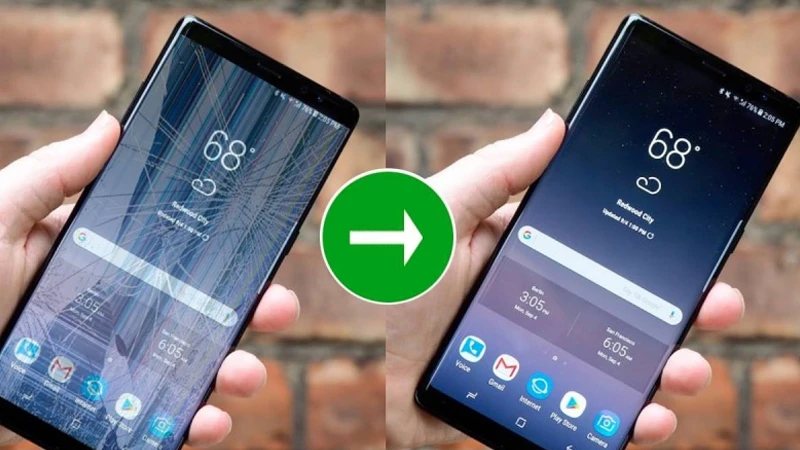
Nếu máy có dấu hiệu hư phần cứng như rơi nước, va đập mạnh thì chạy phần mềm sẽ không hiệu quả. Lúc này bạn nên mang máy đến trung tâm sửa chữa điện thoại Đà Nẵng để kiểm tra trước.
Hai cách chạy phần mềm Samsung cơ bản
Dựa trên mức độ lỗi và tình trạng máy, bạn có thể chọn một trong hai cách sau.
Cách 1: Khôi phục cài đặt gốc (Factory Reset) – Dành cho máy còn vào được Settings
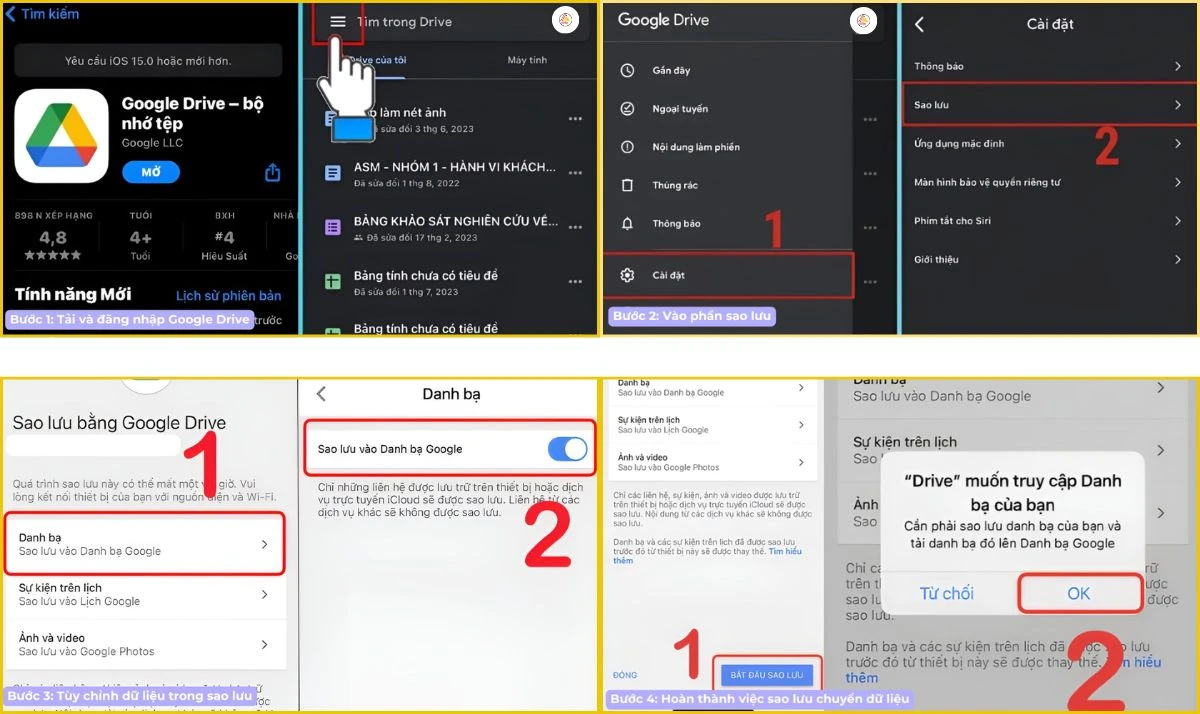
Đây là cách đơn giản nhất, không cần máy tính. Vào Cài đặt > Quản lý tổng thể > Đặt lại > Khôi phục cài đặt gốc. Máy sẽ xóa toàn bộ dữ liệu và cài lại hệ điều hành từ bản sao lưu có sẵn. Lưu ý: bạn nên sao lưu danh bạ, ảnh lên Google Drive hoặc Samsung Cloud trước khi thực hiện.
Cách 2: Chạy lại firmware bằng Odin – Dành cho máy treo logo, không vào được hệ thống
Odin là công cụ chuyên dụng dành cho Samsung, cho phép nạp lại firmware gốc khi máy không thể khởi động bình thường. Các bước cơ bản:
- Tải đúng bản firmware cho model máy của bạn.
- Cài đặt driver Samsung trên máy tính.
- Tắt máy, vào chế độ Download Mode (nhấn giữ đồng thời phím Nguồn + Giảm âm lượng + Home).
- Kết nối máy với PC qua cáp USB, mở Odin và chọn các file tương ứng (BL, AP, CP, CSC).
- Nhấn Start và chờ khoảng 5-10 phút cho đến khi thấy chữ PASS.
Nếu bạn chưa quen thao tác này, có thể mang máy đến cửa hàng điện thoại giá rẻ tại Đà Nẵng để được hỗ trợ nạp firmware miễn phí khi mua máy.
Xem thêm điện thoại giá rẻ để đối chiếu cấu hình và mức giá với các dòng máy khác.
Những lưu ý quan trọng trước khi chạy phần mềm
Sau nhiều năm làm kỹ thuật, tôi thấy nhiều khách hàng chủ quan dẫn đến mất dữ liệu hoặc máy bị lỗi nặng hơn. Dưới đây là checklist cần nhớ:
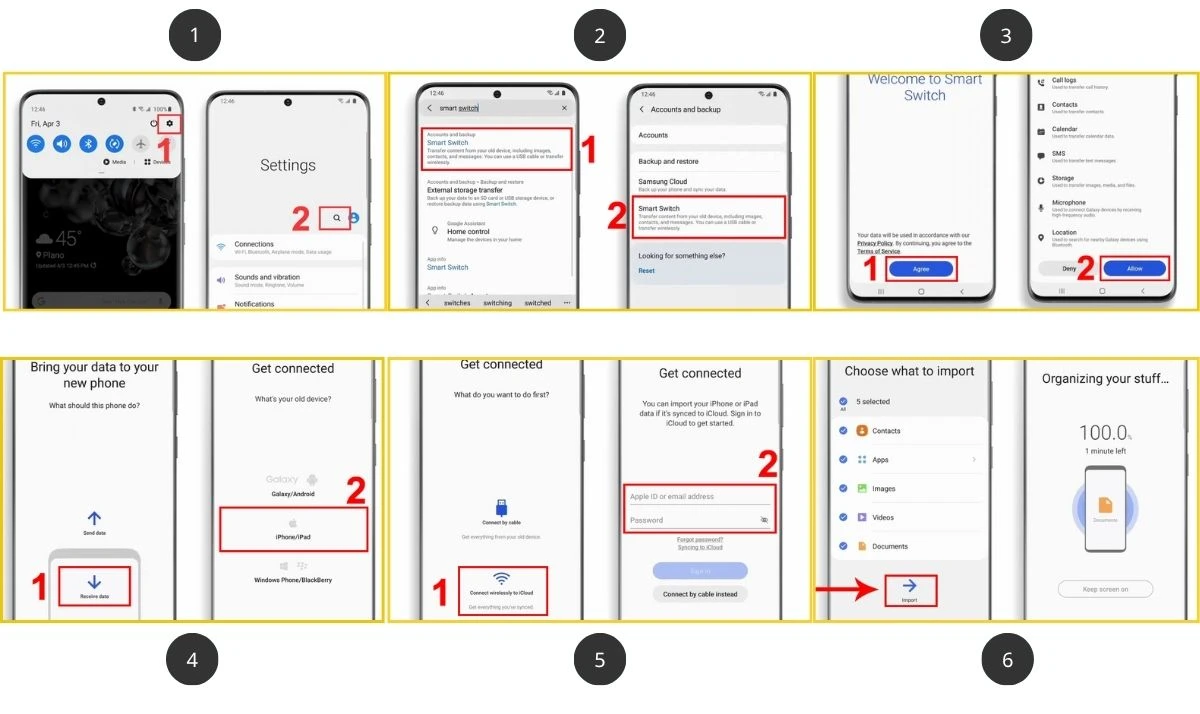
- Sao lưu dữ liệu: Ảnh, danh bạ, tin nhắn sẽ bị xóa sạch. Dùng Smart Switch hoặc Google Drive để backup.
- Kiểm tra tài khoản Google: Sau khi chạy lại, máy sẽ yêu cầu đăng nhập lại tài khoản Google cũ để chống trộm (FRP). Nếu quên mật khẩu, máy sẽ khóa cứng.
- Pin trên 50%: Quá trình flash firmware có thể mất 10-15 phút, nếu pin yếu và tắt nguồn giữa chừng, máy sẽ hỏng phần mềm nặng hơn.
- Chọn đúng firmware: Nhập sai model hoặc dùng firmware không đúng vùng (ví dụ: dùng firmware Mỹ cho máy Việt Nam) có thể gây mất sóng, không nhận SIM.
Kinh nghiệm xử lý các lỗi thường gặp sau khi chạy phần mềm
Đôi khi quá trình chạy phần mềm không suôn sẻ. Dưới đây là các tình huống thực tế và cách xử lý.
| Lỗi gặp phải | Nguyên nhân chính | Hướng xử lý |
|---|---|---|
| Máy báo "Custom binary blocked by FRP" | Chưa xóa tài khoản Google trước khi flash | Flash lại firmware có file HOME_CSC để giữ tài khoản, hoặc dùng công cụ bỏ FRP chuyên dụng |
| Không nhận SIM sau khi flash | Firmware sai vùng (dùng CSC khác quốc gia) | Flash lại đúng bản firmware chính hãng cho thị trường Việt Nam |
| Máy báo lỗi "System UI has stopped" | Xung đột dữ liệu cũ sau khi reset | Vào Recovery Mode (nhấn giữ Nguồn + Tăng âm lượng) và chọn Wipe cache partition, sau đó Reboot |
| Treo logo, không vào được Recovery | Phần cứng hoặc firmware hỏng nặng | Mang máy đến trung tâm sửa chữa để kiểm tra mainboard và nạp lại firmware bằng box mạnh hơn |
Nếu bạn đang gặp tình trạng máy treo logo hoặc không vào được hệ thống, có thể tham khảo dòng Galaxy S cũ giá rẻ để có phương án thay thế nếu việc sửa chữa quá phức tạp.
Khi nào nên mang máy đến trung tâm sửa chữa?
Chạy phần mềm tại nhà có thể tiết kiệm chi phí, nhưng không phải ai cũng đủ kinh nghiệm để xử lý các lỗi phức tạp. Bạn nên mang máy đến cửa hàng nếu:
- Máy đã từng bị rơi nước hoặc va đập mạnh.
- Bạn không tìm được đúng bản firmware cho model của mình.
- Máy báo lỗi phần cứng sau khi thử flash (ví dụ: không nhận battery, không nhận touch).
- Bạn cần bảo toàn dữ liệu nhưng không thể sao lưu trước đó.
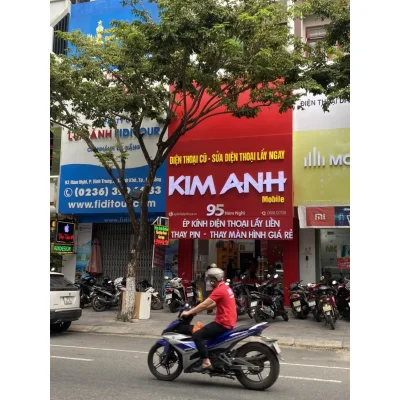
Kim Anh Mobile tại 95 Hàm Nghi, Q. Thanh Khê, TP. Đà Nẵng hỗ trợ chạy phần mềm cho tất cả dòng Samsung, từ Galaxy A đến Galaxy Z Fold. Chúng tôi có sẵn firmware gốc cho từng model, đảm bảo máy hoạt động ổn định sau khi nạp.
Câu hỏi thường gặp
Chạy phần mềm Samsung có mất dữ liệu không?
Có. Khi bạn thực hiện Factory Reset hoặc flash firmware bằng Odin, toàn bộ dữ liệu trong máy sẽ bị xóa sạch. Vì vậy, hãy sao lưu danh bạ, ảnh và các file quan trọng lên Google Drive hoặc máy tính trước khi thực hiện.
Nhiều người mua tại Đà Nẵng cũng tìm hiểu điện thoại cũ trên 15 triệu khi chọn máy trong tầm giá này.
Có thể chạy phần mềm Samsung mà không cần máy tính không?
Có. Bạn có thể vào Cài đặt > Quản lý tổng thể > Đặt lại > Khôi phục cài đặt gốc nếu máy vẫn vào được hệ thống. Nếu máy treo logo hoặc không vào được, bắt buộc phải dùng máy tính với phần mềm Odin.
Làm sao để biết firmware nào phù hợp với máy Samsung của tôi?
Bạn cần kiểm tra model chính xác của máy (ví dụ: SM-S928B cho Galaxy S24 Ultra). Sau đó, tải firmware có cùng model và phù hợp với thị trường Việt Nam (thường có chữ "XXV" trong tên file). Sai firmware có thể gây mất sóng hoặc không nhận SIM.
Sau khi chạy phần mềm, máy báo lỗi "FRP Lock" phải làm sao?
Lỗi này xảy ra khi bạn flash firmware mà chưa xóa tài khoản Google trước đó. Cách khắc phục: flash lại firmware có file HOME_CSC (giữ lại dữ liệu) hoặc dùng công cụ chuyên dụng để bỏ FRP. Nếu không tự xử lý được, hãy mang máy đến trung tâm sửa chữa.
Chạy phần mềm có hết được lỗi hao pin không?
Có thể. Nếu lỗi hao pin do xung đột phần mềm hoặc ứng dụng chạy ngầm, việc reset hoặc flash lại firmware sẽ giúp máy hoạt động mượt hơn và tiết kiệm pin hơn. Tuy nhiên, nếu pin đã chai do sử dụng lâu ngày, bạn cần thay pin mới.
Nếu bạn còn bất kỳ thắc mắc nào hoặc muốn đặt lịch sửa chữa, hãy liên hệ hotline 0888.127.128 hoặc ghé trực tiếp cửa hàng tại 95 Hàm Nghi, Q. Thanh Khê, TP. Đà Nẵng (giờ làm việc 08:00-21:00, cả CN & Lễ).
Câu hỏi thường gặp
5 câu hỏiTin liên quan




Sản phẩm liên quan

Màn hình cảm ứng A900

Màn hình cảm ứng A900
Thay mặt kính lưng Sony Xperia Z3

Thay mặt kính Asus Zenfone 6

Thay mặt kính Asus Zenfone 5

Thay màn hình cảm ứng Asus Zenfone 5

Thay màn hình cảm ứng Asus Zenfone 6

Thay mặt kính OPPO JOY(R1001)

Thay mặt kính OPPO YOYO(R2001)

Thay mặt kính OPPO YOYO(R1001)
Thay cảm ứng OPPO Find Way S
Đánh giá bài viết
4.8 (5 đánh giá)Viết đánh giá của bạn
Great guide for Samsung software issues. I followed the steps to fix my boot loop problem. The checklist helped me avoid common mistakes. Will visit the store if hardware issues occur.
Bài hướng dẫn chạy phần mềm Samsung này rất chi tiết và dễ hiểu. Mình đã tự flash firmware thành công cho máy treo logo nhờ các bước trong bài viết, tiết kiệm được một khoản chi phí ra tiệm.
Mang máy đến Kim Anh Mobile vì treo logo, được tư vấn tận tình. Họ báo giá rõ ràng, làm nhanh và máy chạy ổn định trở lại. Bảo hành cũng rõ ràng, yên tâm.
手机卡在logo界面,按照这个指南用Odin刷机成功,非常详细。如果自己搞不定,还可以去店里维修,服务很好。
Mình không rành kỹ thuật nhưng đọc bài này thấy tư vấn dễ hiểu, từ reset cơ bản đến Odin đều có. Cảm ơn Kim Anh Mobile đã chia sẻ kinh nghiệm xử lý lỗi thường gặp, rất hữu ích.