Hướng dẫn chi tiết chạy phần mềm ASUS
Hướng dẫn chi tiết quy trình chạy phần mềm ASUS từ A-Z: khi nào cần chạy, chuẩn bị gì, các bước flash ROM, kinh nghiệm thực tế và câu hỏi thường gặp. Phù hợp cho người dùng tự thao tác hoặc hiểu rõ quy trình trước khi mang máy đến trung tâm sửa chữa.
Bạn đang gặp lỗi treo logo, đơ máy, hoặc muốn khôi phục cài đặt gốc cho máy ASUS? Quy trình chạy phần mềm ASUS thực chất không quá phức tạp nếu bạn nắm đúng các bước và biết cách vào chế độ phục hồi (Recovery Mode). Dưới đây là checklist chi tiết giúp bạn tự thao tác tại nhà hoặc hiểu rõ quy trình khi mang máy đến trung tâm sửa chữa.
Khi nào cần chạy phần mềm cho máy ASUS?
Không phải lỗi nào cũng cần chạy lại phần mềm. Dưới đây là các dấu hiệu điển hình cho thấy bạn nên cân nhắc việc này:
- Máy treo logo ASUS, không vào được màn hình chính.
- Vào recovery mode nhưng không cài được ROM, báo lỗi.
- Quên mật khẩu, pattern, hoặc máy bị khóa iCloud (đối với máy đã qua sử dụng).
- Máy bị đơ, lag nặng sau khi update OTA thất bại.
- Máy bị nhiễm virus hoặc malware ở mức hệ thống.
- Muốn xóa sạch dữ liệu, trả về trạng thái xuất xưởng trước khi bán máy.
Chuẩn bị trước khi chạy phần mềm ASUS
Việc chuẩn bị kỹ lưỡng giúp quá trình diễn ra suôn sẻ, tránh mất dữ liệu hoặc hỏng máy. Hãy kiểm tra danh sách sau:
| Hạng mục | Chi tiết cần kiểm tra |
|---|---|
| Sao lưu dữ liệu | Sao lưu danh bạ, ảnh, tin nhắn lên Google Drive hoặc máy tính. Nếu máy không vào được, bỏ qua bước này. |
| Pin máy | Đảm bảo pin trên 50% hoặc cắm sạc trong suốt quá trình. |
| Máy tính & cáp | Máy tính Windows, cáp USB chính hãng, cổng USB 2.0/3.0 ổn định. |
| Driver ASUS | Cài đầy đủ USB Driver cho ASUS, đặc biệt với máy dùng chip MediaTek hoặc Qualcomm. |
| File ROM | Tải đúng bản firmware chính hãng cho model máy của bạn (ví dụ: ZenFone 6, ROG Phone 5). |
| Công cụ flash | ASUS Flash Tool (cho máy MediaTek) hoặc SP Flash Tool, QFIL (cho máy Qualcomm). |
Nếu bạn không tự tin về kỹ thuật, có thể mang máy đến Kim Anh Mobile tại Đà Nẵng để được hỗ trợ chạy phần mềm chuyên nghiệp, tránh rủi ro cháy main hoặc mất IMEI.
Quy trình chạy phần mềm ASUS chi tiết
Quy trình dưới đây áp dụng cho đa số dòng ASUS ZenFone và ROG Phone. Các bước có thể thay đổi đôi chút tùy theo model và công cụ flash.
Bước 1: Kích hoạt chế độ Fastboot hoặc Recovery
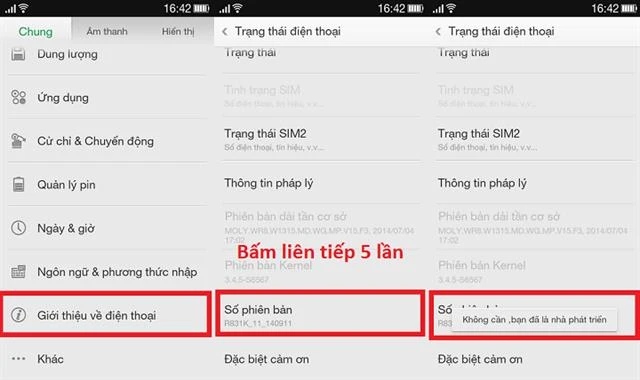
Tắt máy hoàn toàn. Nhấn giữ đồng thời nút Nguồn + Nút Giảm âm lượng (hoặc Nguồn + Nút Tăng âm lượng tùy model) cho đến khi vào menu Fastboot. Từ menu Fastboot, dùng nút âm lượng để chọn "Recovery Mode" và nhấn nút Nguồn để xác nhận.
Nếu máy không vào được Fastboot, bạn có thể cần dùng công cụ SP Flash Tool để flash trực tiếp qua cổng USB mà không cần vào chế độ. Đây là kỹ thuật thường dùng cho máy ASUS chip MediaTek.
Bước 2: Kết nối máy với PC và cài driver
Cắm máy ASUS vào máy tính qua cáp USB. Nếu chưa có driver, vào Device Manager, tìm thiết bị lạ (có dấu chấm than vàng), click chuột phải chọn "Update driver" và dẫn đến thư mục driver ASUS đã tải. Sau khi driver được nhận diện, máy tính sẽ hiển thị tên thiết bị (thường là "Android" hoặc "ASUS Android Device").
Bước 3: Flash firmware bằng công cụ
Mở ASUS Flash Tool (hoặc SP Flash Tool) trên PC. Load file scatter (thường có trong thư mục ROM) và chọn các partition cần flash. Quan trọng: chỉ nên chọn "Download Only" nếu bạn muốn giữ lại dữ liệu (nếu có thể), hoặc "Format All + Download" để xóa sạch và cài mới. Nhấn nút "Download" và chờ quá trình hoàn tất (thường 5-15 phút).
Khi flash xong, máy sẽ tự động khởi động lại. Lần khởi động đầu tiên có thể mất 5-10 phút, hãy kiên nhẫn chờ.
Kinh nghiệm thực tế khi chạy phần mềm ASUS
Qua nhiều ca xử lý tại cửa hàng Kim Anh Mobile, chúng tôi nhận thấy một số lưu ý quan trọng:
Nếu bạn đang cân nhắc thêm lựa chọn, tham khảo Galaxy S giá rẻ để so sánh trước khi quyết định.
- Chọn đúng ROM: Sai model hoặc sai phiên bản (WW, CN, US) có thể khiến máy mất sóng, mất IMEI, hoặc không boot được.
- Lỗi "PMT changed": Thường gặp khi flash sai scatter file. Cần chọn đúng file scatter đi kèm với ROM.
- Máy chip Qualcomm: Dùng QFIL hoặc QPST, cần vào chế độ EDL (Emergency Download) bằng cách nhấn giữ cả 3 nút Nguồn + Volume Up + Volume Down.
- Sau khi flash xong, máy vẫn treo logo: Nguyên nhân thường do bootloader bị khóa hoặc partition system bị lỗi. Cần unlock bootloader trước khi flash.
Nếu bạn gặp lỗi "secro" hoặc "nvram" sau khi chạy phần mềm, hãy liên hệ ngay với kỹ thuật viên để tránh mất dữ liệu vĩnh viễn.
Góc nhìn chuyên gia: Nên tự chạy hay mang ra tiệm?
Tự chạy phần mềm ASUS có thể tiết kiệm chi phí, nhưng rủi ro cao nếu bạn không có kinh nghiệm. Một sai sót nhỏ như chọn sai ROM, cáp USB lỏng, hoặc mất điện giữa chừng có thể khiến máy "chết cứng" (brick).
Đối với khách hàng tại Đà Nẵng, dịch vụ chạy phần mềm tại cửa hàng có nhiều lợi thế: kỹ thuật viên có sẵn bộ ROM gốc, công cụ chuyên dụng, và đặc biệt là bảo hành sau khi chạy. Nếu máy bạn là dòng ZenFone cũ hoặc ROG Phone đời cao, việc tự flash có thể gây mất IMEI hoặc lỗi camera – những lỗi khó sửa nếu không có thiết bị chuyên sâu.

Câu hỏi thường gặp
Chạy phần mềm ASUS có mất dữ liệu không?
Có. Hầu hết các phương pháp flash đều yêu cầu xóa sạch dữ liệu (wipe data) để đảm bảo hệ thống ổn định. Bạn nên sao lưu dữ liệu quan trọng trước khi thực hiện. Nếu máy không vào được, dữ liệu sẽ mất hoàn toàn.
Máy ASUS bị treo logo có tự chạy phần mềm được không?
Có thể, nếu máy còn vào được Fastboot hoặc Recovery. Bạn cần tải đúng ROM và dùng công cụ flash phù hợp. Nếu không vào được chế độ nào, cần dùng công cụ mạnh hơn như SP Flash Tool hoặc mang ra tiệm.
Chi phí chạy phần mềm ASUS tại Đà Nẵng là bao nhiêu?
Chi phí tùy thuộc vào tình trạng máy và dòng máy. Tại Kim Anh Mobile, báo giá rõ ràng trước khi làm, không phát sinh. Liên hệ hotline 0888.127.128 để nhận báo giá chính xác cho model máy của bạn.
Sau khi chạy phần mềm, máy ASUS có hoạt động ổn định không?
Nếu flash đúng ROM và đúng quy trình, máy sẽ hoạt động như mới, mượt mà và hết các lỗi phần mềm. Tuy nhiên, nếu máy có vấn đề phần cứng (như chip, RAM), việc chạy phần mềm chỉ là giải pháp tạm thời.
Có cần unlock bootloader trước khi flash không?
Với hầu hết máy ASUS đời mới (ZenFone 5 trở lên), bạn cần unlock bootloader trước khi flash ROM tùy chỉnh. Nếu flash ROM gốc bằng công cụ như SP Flash Tool, thường không cần unlock. Tuy nhiên, unlock bootloader sẽ làm mất bảo hành hãng.
Kết luận
Việc chạy phần mềm ASUS không quá khó nếu bạn chuẩn bị đầy đủ và làm đúng các bước. Tuy nhiên, để đảm bảo an toàn tuyệt đối cho máy, đặc biệt là các dòng flagship như ROG Phone hay ZenFone, bạn nên cân nhắc mang đến trung tâm uy tín. Hãy liên hệ Kim Anh Mobile qua hotline 0888.127.128 hoặc đến trực tiếp 95 Hàm Nghi, Thanh Khê, Đà Nẵng (08:00-21:00 kể cả CN & Lễ) để được tư vấn và hỗ trợ nhanh nhất.


Câu hỏi thường gặp
5 câu hỏiTin liên quan




Sản phẩm liên quan

Màn hình cảm ứng A900

Màn hình cảm ứng A900
Thay mặt kính lưng Sony Xperia Z3

Thay mặt kính Asus Zenfone 6

Thay mặt kính Asus Zenfone 5

Thay màn hình cảm ứng Asus Zenfone 5

Thay màn hình cảm ứng Asus Zenfone 6

Thay mặt kính OPPO JOY(R1001)

Thay mặt kính OPPO YOYO(R2001)

Thay mặt kính OPPO YOYO(R1001)

Thay cảm ứng OPPO Find Way S
Đánh giá bài viết
4.7 (9 đánh giá)Viết đánh giá của bạn
I followed the ASUS software guide to flash my Zenfone 10. Steps are clear, no issues. Phone works perfectly now. Highly recommend Kim Anh Mobile!
Lần đầu mang máy ASUS đi chạy phần mềm, được giải thích cặn kẽ từ A-Z. Làm xong máy nhanh, ổn định. Giá cả hợp lý, sẽ giới thiệu bạn bè.
Mang máy ASUS Zenfone 8 ra tiệm vì lỗi đơ, được tư vấn rõ ràng quy trình chạy phần mềm. Làm nhanh, máy ổn định, giá hợp lý. Sẽ ủng hộ lần sau.
Mình quên mật khẩu máy ASUS, tưởng phải thay main. May quá shop hướng dẫn chạy phần mềm, báo giá rõ ràng, làm xong máy chạy ngon. Cảm ơn anh chủ nhiệt tình!
Brought my ASUS ROG Phone 6 for software reflash. They explained the process well and it was done quickly. Phone is stable now. Good service.
Máy ASUS bị treo logo, mang ra Kim Anh Mobile. Được tư vấn chạy phần mềm, chi phí dễ chịu, bảo hành rõ ràng. Máy chạy ổn định sau 2 tuần.
Mình tự chạy ROM ASUS theo hướng dẫn này, làm theo từng bước thấy rất dễ hiểu. Máy Zenfone 9 của mình đã hết treo logo, chạy mượt trở lại. Cảm ơn shop đã chia sẻ chi tiết!
Tự thao tác theo guide của shop, flash ROM thành công ngay lần đầu. Máy Zenfone 7 cũ chạy lại mượt như mới. Hướng dẫn rất chi tiết, không bỏ sót bước nào.
我的ASUS Zenfone 9卡在logo,按照教程刷机成功。步驟很清楚,手機現在很穩定。非常感謝!