Cách bật tắt mic khi quay video màn hình trên iphone cực dễ
Bài viết hướng dẫn cách bật hoặc tắt micro ngay khi bắt đầu quay màn hình trên iPhone. Giải thích khi nào nên bật/tắt mic và các mẹo nhỏ giúp quay mượt hơn, tiết kiệm pin và dung lượng. Kèm theo giải đáp các thắc mắc thường gặp.
Bạn đang quay màn hình iPhone để hướng dẫn thao tác, lưu lại khoảnh khắc game hay đơn giản là ghi lại một cuộc gọi video, nhưng lại vô tình thu cả tiếng ồn xung quanh hoặc giọng nói của mình? Việc bật hoặc tắt mic khi quay video màn hình trên iPhone thực ra rất đơn giản, chỉ với một thao tác chạm. Bài viết này sẽ hướng dẫn bạn chi tiết cách kiểm soát micro ngay trong quá trình ghi hình, giúp bạn có được thước phim ưng ý nhất.
Tại sao cần chủ động bật/tắt mic khi quay màn hình iPhone?
Nhiều người dùng iPhone thường mặc định rằng khi quay màn hình, máy sẽ tự động thu cả âm thanh từ ứng dụng và âm thanh từ micro. Tuy nhiên, thực tế không phải lúc nào điều này cũng có lợi. Việc hiểu rõ khi nào nên bật hay tắt micro sẽ giúp bạn kiểm soát chất lượng nội dung tốt hơn.
- Khi nên bật mic: Bạn đang thực hiện một video hướng dẫn và cần lồng tiếng trực tiếp, hoặc muốn ghi lại phản ứng giọng nói của mình trong lúc chơi game hay xem phim.
- Khi nên tắt mic: Bạn chỉ muốn thu lại âm thanh phát ra từ loa trong của ứng dụng (ví dụ: nhạc, hiệu ứng game, âm thanh từ video) mà không muốn bất kỳ tiếng động nào từ môi trường xung quanh lọt vào.
Việc sử dụng linh hoạt tính năng này sẽ giúp video của bạn trở nên chuyên nghiệp và tập trung hơn vào nội dung chính.
Hướng dẫn chi tiết cách bật/tắt mic khi quay màn hình iPhone
Thao tác này cực kỳ đơn giản và có thể thực hiện ngay khi bạn đã bắt đầu quay. Bạn không cần phải vào bất kỳ menu cài đặt phức tạp nào.
Xem thêm điện thoại giá rẻ để đối chiếu cấu hình và mức giá với các dòng máy khác.
Các bước thực hiện:
- Mở Control Center: Trên iPhone có Face ID, vuốt từ góc trên bên phải màn hình xuống. Trên iPhone có nút Home, vuốt từ cạnh dưới màn hình lên.
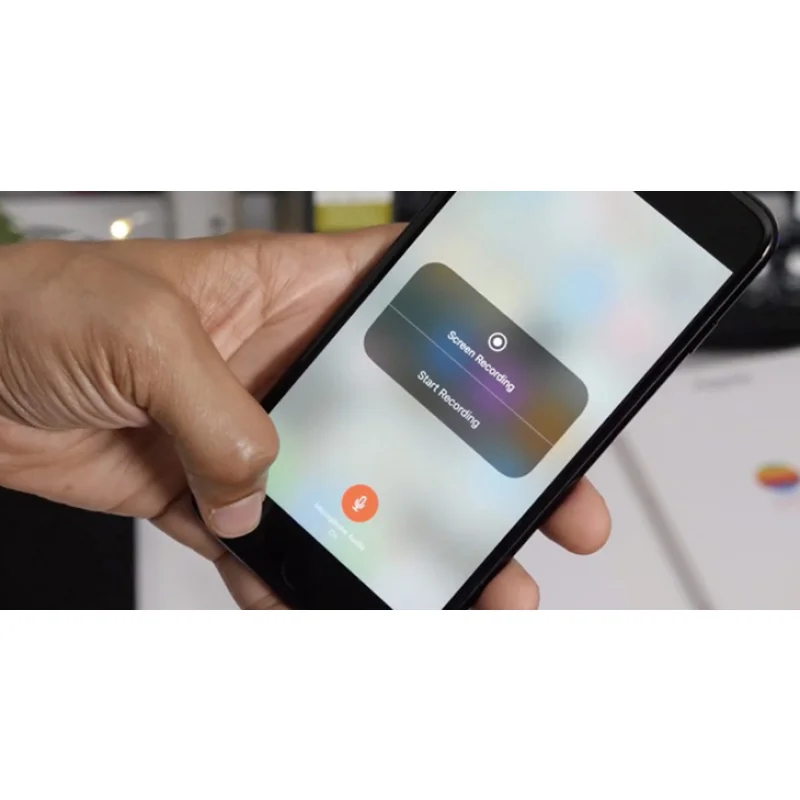
- Bắt đầu quay màn hình: Nhấn và giữ nút "Record" (biểu tượng hình tròn có viền). Một menu mới sẽ hiện ra.
- Bật/Tắt Micro: Trong menu này, bạn sẽ thấy biểu tượng micro ở phía dưới. Nếu biểu tượng có gạch chéo, nghĩa là mic đang tắt. Chạm vào biểu tượng đó để bật (màu đỏ) hoặc tắt (màu trắng có gạch chéo).
- Bắt đầu ghi hình: Nhấn "Start Recording" để bắt đầu quay. Thanh trạng thái trên cùng sẽ chuyển sang màu đỏ để báo hiệu bạn đang quay.
- Kết thúc quay: Nhấn vào thanh màu đỏ trên cùng và chọn "Stop" để kết thúc.
Lưu ý quan trọng: Bạn chỉ có thể thay đổi trạng thái micro tại thời điểm bắt đầu quay. Sau khi quá trình ghi hình đã bắt đầu, bạn không thể bật hoặc tắt micro giữa chừng. Nếu cần thay đổi, bạn phải dừng quay và thực hiện lại từ đầu.
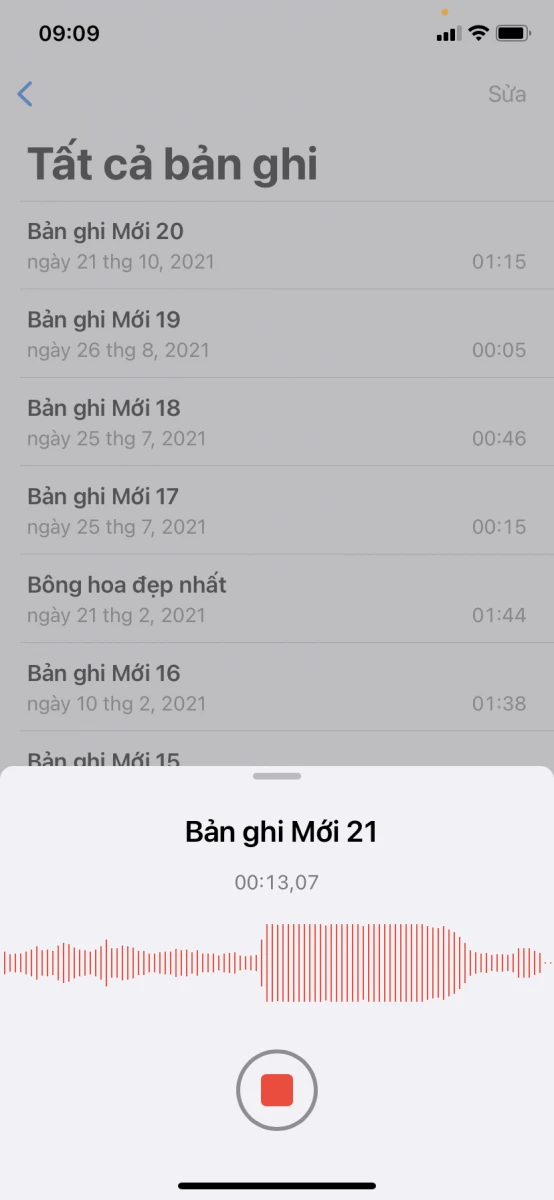
Mẹo nhỏ giúp quay màn hình iPhone chất lượng hơn
Bên cạnh việc kiểm soát micro, có một vài thiết lập khác trên iPhone có thể giúp trải nghiệm quay màn hình của bạn mượt mà và ít hao pin hơn. Dưới đây là một số gợi ý từ đội ngũ kỹ thuật viên của chúng tôi.
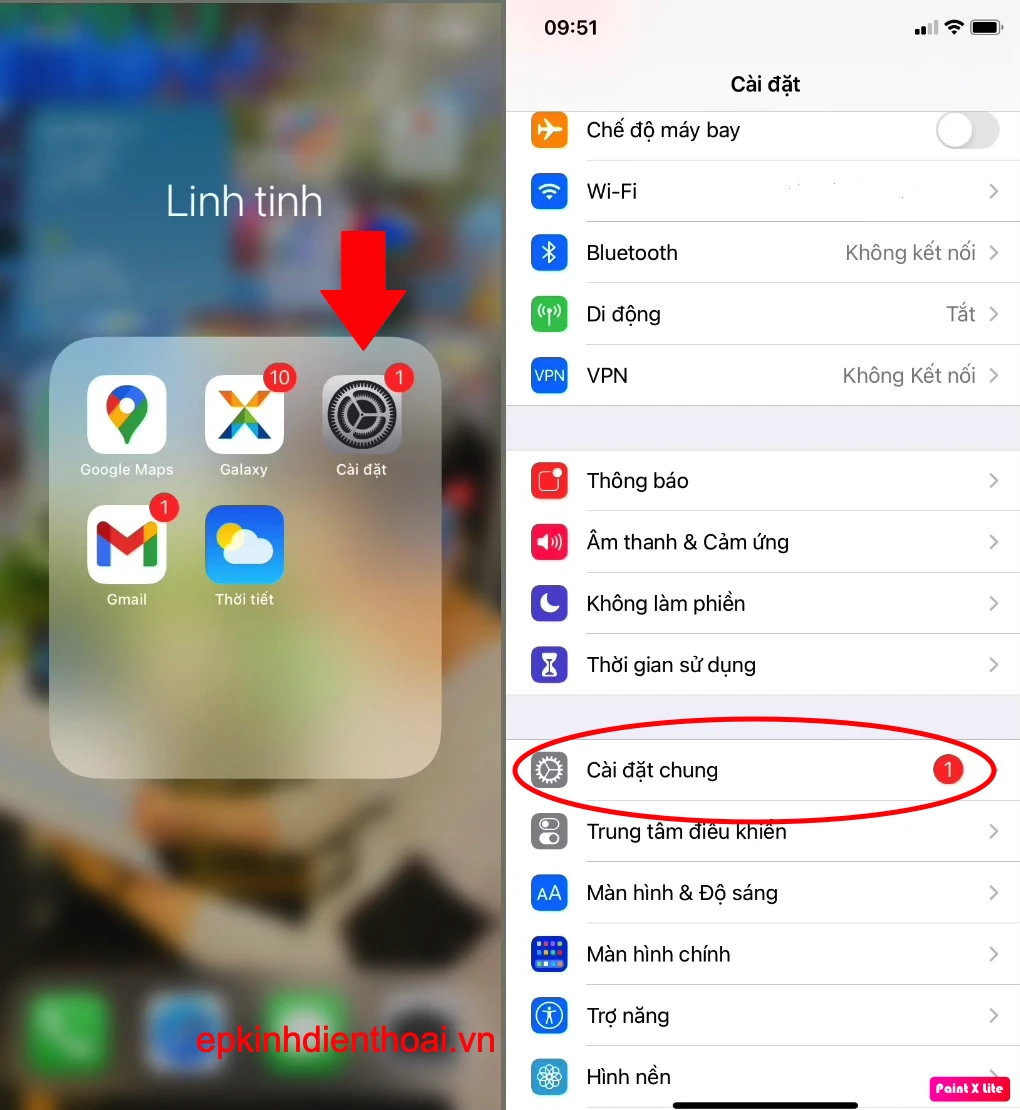
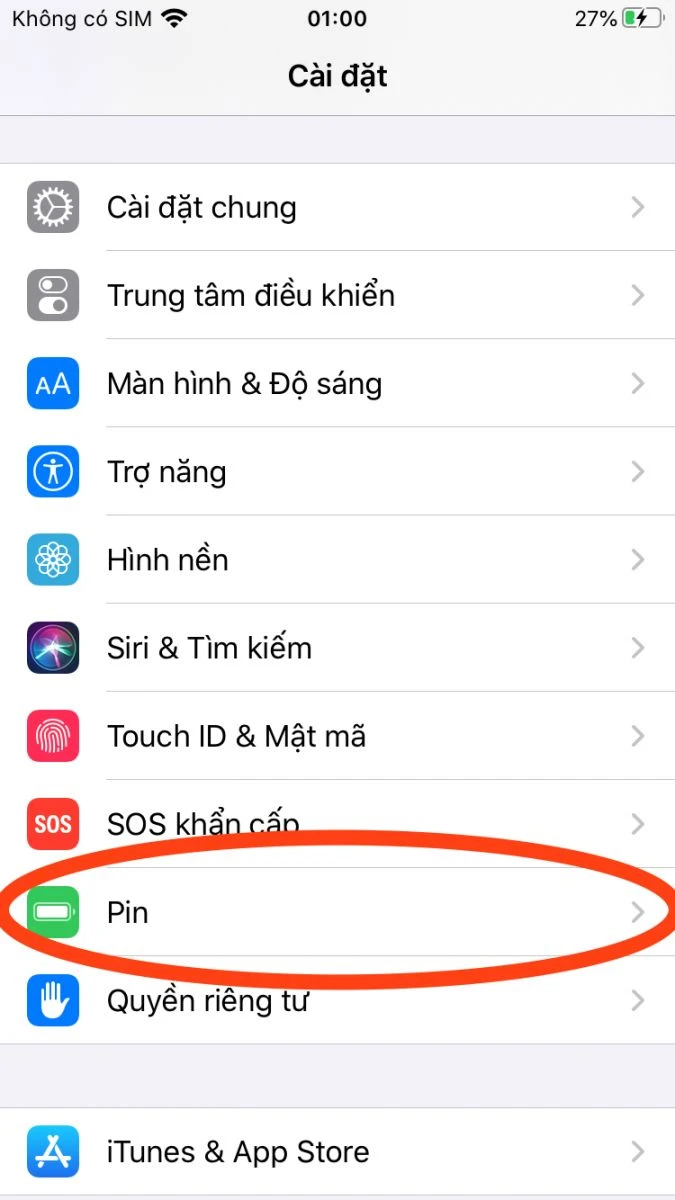
- Tắt "Làm mới ứng dụng nền": Vào Cài đặt > Cài đặt chung > Làm mới ứng dụng nền và tắt tính năng này cho các ứng dụng không cần thiết. Điều này giúp giảm tải cho CPU và pin trong lúc quay, tránh tình trạng giật lag. Nếu bạn đang gặp vấn đề về pin, hãy tham khảo hướng dẫn kiểm tra pin tại cửa hàng Kim Anh Mobile Đà Nẵng.
- Bật "Chế độ nguồn điện thấp": Nếu bạn lo lắng pin sẽ hết trong lúc quay, hãy bật chế độ này trước khi bắt đầu. Nó sẽ tạm thời giảm bớt các hoạt động nền để kéo dài thời gian sử dụng.
- Kiểm tra dung lượng trống: Quay màn hình độ phân giải cao sẽ tốn khá nhiều dung lượng. Hãy chắc chắn iPhone của bạn còn đủ bộ nhớ trống trước khi quay một video dài.
Kinh nghiệm thực tế khi quay màn hình tại Đà Nẵng
Là một cửa hàng chuyên sửa chữa và mua bán điện thoại tại Đà Nẵng, chúng tôi thường xuyên tiếp nhận những câu hỏi từ khách hàng về các thao tác cơ bản trên iPhone. Nhiều bạn trẻ ở khu vực Hải Châu, Thanh Khê thường đến nhờ hỗ trợ vì không biết tại sao quay màn hình lại bị thu cả tiếng ồn từ quán cà phê. Thực ra, chỉ cần tắt micro đi là mọi chuyện được giải quyết ngay.
Nhiều người mua tại Đà Nẵng cũng tìm hiểu điện thoại cũ từ 12 đến 15 triệu khi chọn máy trong tầm giá này.
Một mẹo nhỏ nữa là nếu bạn thường xuyên phải quay màn hình để làm nội dung, hãy cân nhắc việc sử dụng một chiếc iPhone có cấu hình mạnh hơn. Ví dụ, nếu bạn đang dùng iPhone đời cũ và thấy quay màn hình bị giật, bạn có thể tham khảo các dòng iPhone cũ giá rẻ tại Đà Nẵng với hiệu năng ổn định hơn để công việc được suôn sẻ.
Câu hỏi thường gặp về bật tắt mic khi quay màn hình iPhone
Tôi có thể bật micro giữa lúc đang quay màn hình không?
Không. Bạn chỉ có thể thiết lập trạng thái bật hoặc tắt micro tại thời điểm bắt đầu quay. Sau khi quá trình ghi hình đã chạy, bạn không thể thay đổi tùy chọn này nếu không dừng và quay lại từ đầu.
Tại sao biểu tượng micro trong menu quay màn hình bị mờ?
Điều này thường xảy ra nếu bạn đang kết nối với một thiết bị âm thanh ngoài qua Bluetooth, chẳng hạn như tai nghe hoặc loa. iPhone sẽ ưu tiên sử dụng micro của thiết bị ngoài và vô hiệu hóa tùy chọn chọn micro trên màn hình.
Bạn có thể xem điện thoại cũ trên 15 triệu để biết thêm về chính sách đi kèm khi mua hàng tại Kim Anh Mobile.
Khi tắt micro, âm thanh từ ứng dụng có còn được thu không?
Có. Khi bạn tắt micro, iPhone sẽ chỉ thu lại âm thanh phát ra từ loa của thiết bị (âm thanh hệ thống, nhạc, video, game) và không thu bất kỳ âm thanh nào từ môi trường xung quanh qua micro của máy.
Làm sao để biết micro đang bật hay tắt khi đã bắt đầu quay?
Bạn không thể kiểm tra trực tiếp trên thanh trạng thái. Cách duy nhất là nhìn vào thanh thời gian quay màu đỏ. Nếu bạn đã bật micro trước khi quay, nó sẽ thu âm. Nếu bạn đã tắt, nó sẽ không thu. Không có biểu tượng nào thay đổi trong lúc quá trình ghi đang diễn ra.
Hy vọng bài viết này đã giúp bạn nắm rõ cách bật tắt mic khi quay video màn hình trên iPhone. Nếu bạn gặp bất kỳ vấn đề nào khác với chiếc iPhone của mình, hãy ghé cửa hàng của chúng tôi tại 95 Hàm Nghi, Thanh Khê, Đà Nẵng hoặc liên hệ hotline 0888.127.128 để được hỗ trợ nhanh nhất. Chúng tôi luôn sẵn sàng tư vấn và sửa chữa với giá cả hợp lý.
Câu hỏi thường gặp
4 câu hỏiTin liên quan




Sản phẩm liên quan
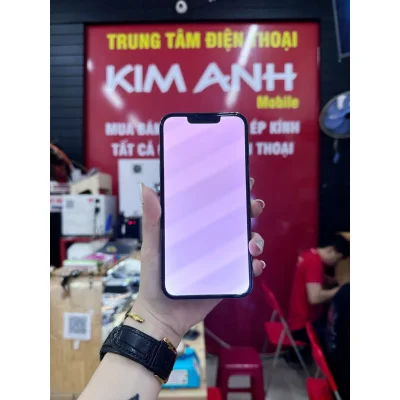
Fix Xanh Trắng Màn Hình Iphone 13 Pro
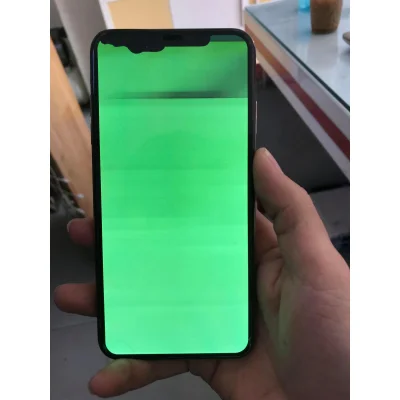
Thay Màn Hình iPhone Xs Max tại Đà Nẵng | Chính hãng
Thay Màn Hình iPhone 12 Mini tại Đà Nẵng
Thay màn hình iPhone 7 tại Đà Nẵng
Thay màn hình iPhone 11 Pro zin tại Đà Nẵng
Đánh giá bài viết
4.6 (8 đánh giá)Viết đánh giá của bạn
文章很实用,解决了录屏时麦克风的问题。Kim Anh Mobile 的服务也不错,价格合理。
iPhone 화면 녹화 시 마이크 제어 방법을 잘 알려줘서 유용했어요. Kim Anh Mobile에서 산 액세서리도 잘 작동해요.
Mình hay quay màn hình để hướng dẫn học sinh, nhờ bài này mà biết cách tắt mic khi không cần. Làm nhanh, ổn định, tiết kiệm pin lắm.
Simple and effective guide. I can now record without background noise. Store location is convenient in Da Nang. Will visit again.
Great tutorial! I always wondered how to turn off the mic while recording screen. Clear and helpful. Thanks Kim Anh Mobile.
Bài viết hướng dẫn bật tắt mic khi quay màn hình iPhone rất chi tiết, mình làm theo dễ dàng. Cảm ơn Kim Anh Mobile đã chia sẻ mẹo hay!
Bài viết rất thực tế, mình áp dụng ngay cho việc quay video hướng dẫn. Bảo hành rõ ràng, yên tâm khi mua đồ tại Kim Anh Mobile.
Tư vấn dễ hiểu, hỗ trợ tận tình. Mình đã làm theo và quay màn hình game mượt mà, không bị tiếng ồn. Rất hài lòng!