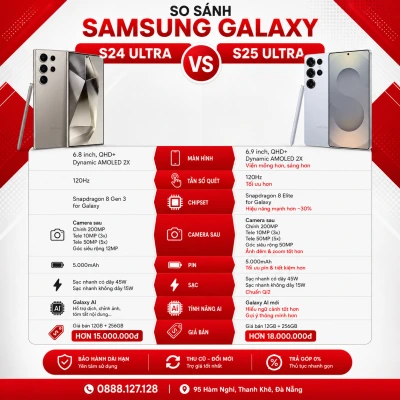
Hướng dẫn cập nhật driver để flash rom cho các máy samsung
Bài viết hướng dẫn chi tiết cách cập nhật driver Samsung để flash ROM thành công, từ các loại driver cần thiết, quy trình cài đặt, xử lý lỗi thường gặp đến kinh nghiệm thực chiến từ kỹ thuật viên tại Kim Anh Mobile Đà Nẵng.
Bạn đang chuẩn bị flash ROM cho máy Samsung nhưng máy tính cứ báo lỗi không nhận thiết bị? Đừng vội kết luận là máy hỏng. Thực tế, phần lớn các lỗi flash thất bại đều xuất phát từ việc driver Samsung trên máy tính chưa đúng hoặc chưa được cài đặt đúng cách. Với hơn 10 năm kinh nghiệm sửa chữa và can thiệp phần mềm cho dòng Samsung tại Đà Nẵng, Kim Anh Mobile sẽ hướng dẫn bạn chi tiết cách cập nhật driver để flash ROM thành công, tránh mất thời gian "cày" lại từ đầu.
Tại sao cứ phải cập nhật driver khi flash ROM Samsung?
Có một hiểu lầm phổ biến là cứ cài một lần driver là dùng mãi mãi. Với các dòng máy Samsung mới ra mắt như Galaxy S24 hay S25 Series, giao thức kết nối và chipset có thể thay đổi, đòi hỏi driver mới tương thích. Nếu driver cũ, quá trình flash sẽ đứt quãng ở giữa chừng, dẫn đến lỗi "FAIL!" hoặc máy không boot được.
- Driver cũ không nhận diện đúng chip Exynos hoặc Snapdragon đời mới.
- Hệ điều hành Windows cập nhật có thể ghi đè hoặc vô hiệu hóa driver Samsung cũ.
- Kết nối USB không ổn định do driver lỗi thời, gây mất kết nối khi đang flash.
Các loại driver Samsung cần thiết cho flash ROM
Không phải cứ tải một file driver duy nhất là xong. Tùy vào dòng máy và công cụ flash (Odin, Heimdall), bạn cần chuẩn bị đủ bộ driver sau:
| Loại Driver | Chức năng chính | Áp dụng cho |
|---|---|---|
| Samsung USB Driver | Driver cơ bản để Windows nhận diện máy Samsung ở chế độ Download Mode. | Tất cả dòng Galaxy (A, S, Note, Z) |
| Samsung Mobile Device Driver | Driver tích hợp thêm giao thức MTP và ADB, hỗ trợ kết nối ổn định hơn. | Máy đời mới (Android 13 trở lên) |
| Samsung CDC ACM Driver | Driver cho cổng COM ảo, cần thiết khi flash bằng công cụ dòng lệnh hoặc firmware Exynos đặc thù. | Máy dùng chip Exynos (dòng S, Note cũ) |
Nếu bạn chỉ flash đơn thuần bằng Odin, bộ Samsung USB Driver là đủ. Tuy nhiên, với các trường hợp máy bị lỗi sâu hoặc cần can thiệp bootloader, bạn nên cài thêm CDC ACM Driver để tránh lỗi "Failed to connect to device".
Các bước cập nhật driver Samsung chi tiết
Dưới đây là quy trình chuẩn mà kỹ thuật viên tại Kim Anh Mobile áp dụng cho mọi dòng máy Samsung, từ Galaxy A giá rẻ đến Z Fold cao cấp.
Bạn có thể xem điện thoại giá rẻ để biết thêm về chính sách đi kèm khi mua hàng tại Kim Anh Mobile.
Bước 1: Gỡ bỏ driver cũ hoàn toàn
Việc cài chồng driver cũ lên driver mới thường gây xung đột. Bạn nên vào Control Panel > Programs and Features, tìm và gỡ tất cả mục có tên "Samsung USB Driver" hoặc "Samsung Mobile Device". Sau đó khởi động lại máy tính để Windows sạch sẽ.
Bước 2: Tải driver mới nhất từ nguồn chính thống
Hãy tải trực tiếp từ trang phát triển của Samsung (Samsung Developers) hoặc từ các trang firmware uy tín. Tránh tải driver từ các nguồn không rõ ràng vì có thể chứa malware. Sau khi tải, giải nén file ra một thư mục riêng.
Bước 3: Cài đặt driver ở chế độ Administrator
Click chuột phải vào file Setup.exe và chọn "Run as Administrator". Quá trình cài đặt thường tự động, bạn chỉ cần nhấn Next và đồng ý các điều khoản. Sau khi cài xong, khởi động lại máy lần nữa.
Bước 4: Kiểm tra kết nối ở chế độ Download Mode
Tắt máy Samsung, nhấn giữ đồng thời nút Volume Down + Power (với máy đời mới là Volume Up + Volume Down rồi cắm cáp). Kết nối máy với PC. Vào Device Manager, nếu thấy mục "Samsung Mobile Device" hoặc "Samsung USB Composite Device" xuất hiện mà không có dấu chấm than vàng là driver đã hoạt động tốt.
Đối với người dùng cần so sánh, điện thoại cũ từ 12 đến 15 triệu cung cấp thông tin hữu ích về các model tương đương.
Xử lý lỗi driver thường gặp khi flash Samsung
Ngay cả khi đã cài driver đúng, vẫn có thể phát sinh lỗi. Dưới đây là các tình huống thực tế và cách xử lý nhanh:
| Lỗi hiển thị trên Odin | Nguyên nhân | Cách xử lý |
|---|---|---|
| " | ||
Trước khi chốt đơn, nên đối chiếu thêm điện thoại cũ trên 15 triệu để chắc chắn đây là lựa chọn phù hợp nhất.
Câu hỏi thường gặp
5 câu hỏiTin liên quan



Sản phẩm liên quan
Màn hình cảm ứng A900
Màn hình cảm ứng A900
Thay mặt kính lưng Sony Xperia Z3

Thay mặt kính Asus Zenfone 6
Thay mặt kính Asus Zenfone 5
Thay màn hình cảm ứng Asus Zenfone 5

Thay màn hình cảm ứng Asus Zenfone 6

Thay mặt kính OPPO JOY(R1001)
Thay mặt kính OPPO YOYO(R2001)
Thay mặt kính OPPO YOYO(R1001)
Thay cảm ứng OPPO Find Way S
Đánh giá bài viết
4.7 (6 đánh giá)Viết đánh giá của bạn
I was struggling with driver issues for my Samsung tablet, but this guide saved me. Fast and reliable solution.
Bài viết hướng dẫn chi tiết, mình làm theo là flash rom thành công ngay. Cảm ơn Kim Anh Mobile!
Đem máy ra tiệm thì được tư vấn tận tình, về nhà đọc bài này tự làm được luôn. Bảo hành rõ ràng, yên tâm.
Samsungのドライバー更新方法が詳しく書いてあって、S25のフラッシュに成功しました。サポートも良かったです。
Mình mới tập tành flash rom, đọc bài này thấy dễ hiểu hơn hẳn mấy bài khác. Làm theo là hết lỗi không nhận máy.
I followed this guide to update my Samsung drivers and flashed my S24 without any issues. Very clear steps and helpful tips!