Hướng dẫn bật "Chế độ nhà Phát triển" cho các thiết bị android
Hướng dẫn chi tiết cách bật chế độ nhà phát triển (Developer Options) cho mọi thiết bị Android. Kích hoạt gỡ lỗi USB, tăng tốc hoạt ảnh chỉ trong 1 phút. Lưu ý an toàn và các tùy chỉnh hữu ích cho game thủ.
Bạn vừa mua một chiếc điện thoại Android mới và muốn tùy chỉnh sâu hơn, nhưng lại không tìm thấy tùy chọn "Nhà phát triển" trong Cài đặt? Đừng lo, đây là một tính năng ẩn mà Google cố tình giấu đi để tránh người dùng phổ thông vô tình thay đổi các thiết lập hệ thống nhạy cảm. Bài viết này sẽ hướng dẫn bạn từng bước cách bật "Chế độ nhà phát triển" (Developer Options) cho mọi thiết bị Android một cách nhanh chóng và an toàn.
Chế độ nhà phát triển Android là gì? Tại sao nên bật?
Chế độ nhà phát triển là một menu cài đặt nâng cao dành cho lập trình viên và người dùng có kinh nghiệm, cho phép truy cập vào các tùy chỉnh hệ thống như tăng tốc hoạt ảnh, gỡ lỗi USB, hoặc mô phỏng màn hình. Nếu bạn là người thích mày mò, việc kích hoạt tính năng này sẽ mở ra nhiều cánh cửa tối ưu hóa thiết bị.
- Gỡ lỗi USB: Cho phép kết nối máy tính để chạy lệnh ADB hoặc flash ROM.
- Tăng tốc hoạt ảnh: Giảm tỷ lệ hoạt ảnh (0.5x) giúp máy chạy "mượt" hơn.
- Giới hạn tiến trình nền: Kiểm soát ứng dụng chạy ngầm để tiết kiệm pin.
- Hiển thị FPS: Xem khung hình trên giây khi chơi game.
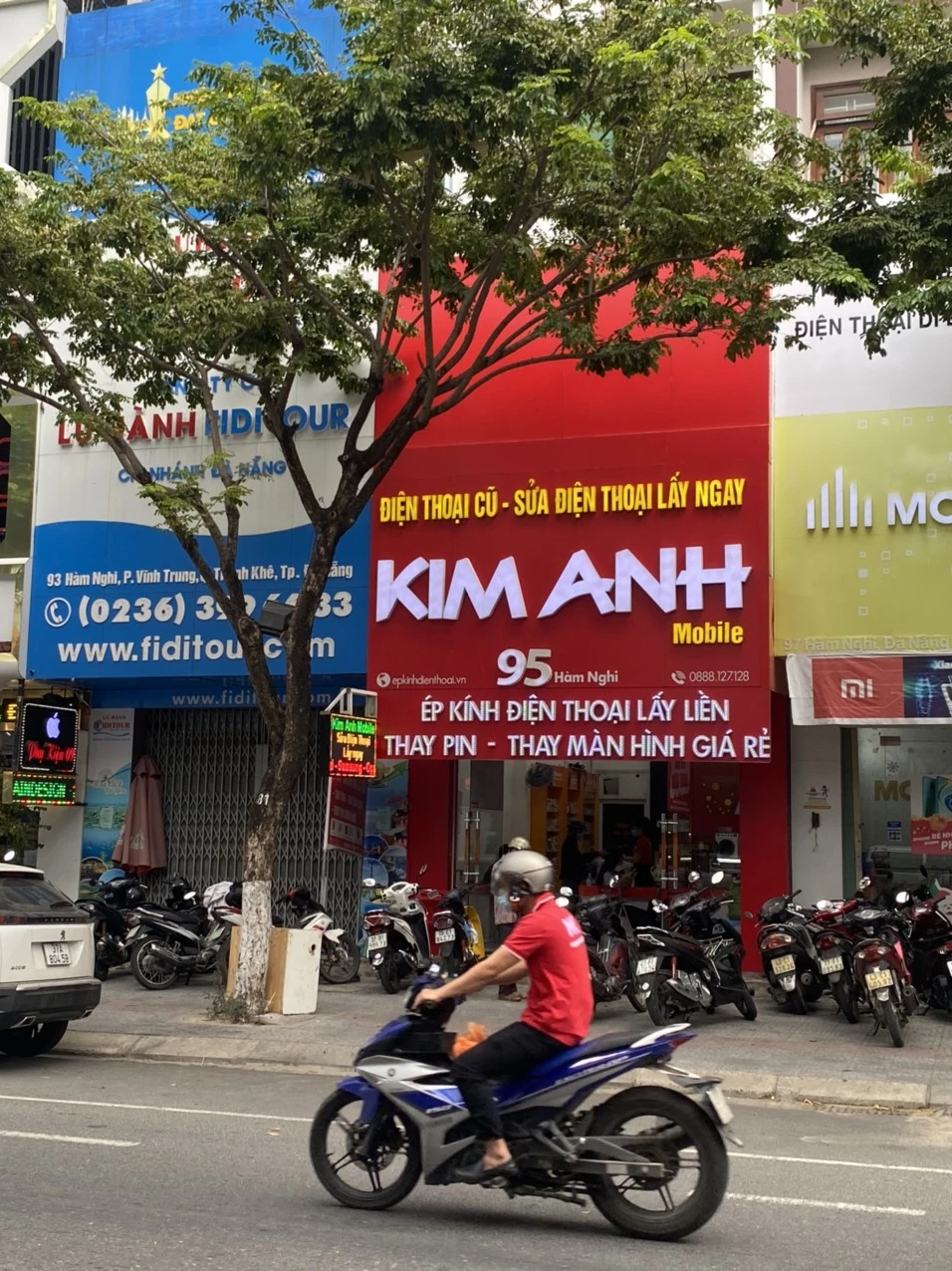
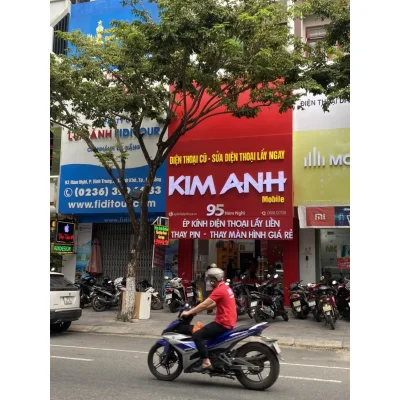
Dù vậy, bạn cần cẩn trọng. Chỉ nên thay đổi các tùy chọn mà bạn thực sự hiểu, vì một số cài đặt có thể gây hao pin hoặc làm thiết bị hoạt động không ổn định. Nếu lỡ tay làm sai, bạn có thể đến Kim Anh Mobile tại 95 Hàm Nghi, Đà Nẵng để được hỗ trợ khôi phục nhanh chóng.
Hướng dẫn chi tiết cách bật chế độ nhà phát triển
Quy trình này gần như giống hệt nhau trên tất cả các dòng máy Android, từ Samsung, Xiaomi, OPPO đến Vivo. Bạn chỉ mất chưa đầy 1 phút để thực hiện.
- Mở ứng dụng Cài đặt (Settings) trên điện thoại.
- Kéo xuống và chọn "Giới thiệu về điện thoại" (About phone).
- Tìm mục "Số bản dựng" (Build number). Trên một số máy Xiaomi hoặc OPPO, mục này có thể nằm trong "Phiên bản MIUI" hoặc "Thông tin phần mềm".
- Nhấn liên tục 7 lần vào "Số bản dựng". Bạn sẽ thấy thông báo "Bạn đã ở chế độ nhà phát triển" hoặc "Bạn chỉ còn X bước nữa".
- Quay lại Cài đặt chính, tìm mục "Tùy chọn nhà phát triển" (Developer options) vừa xuất hiện ngay phía trên hoặc trong "Hệ thống".
Đối với các dòng máy Samsung Galaxy S, quy trình này rất đơn giản. Nếu bạn đang có nhu cầu mua một chiếc điện thoại để trải nghiệm các tính năng này, hãy tham khảo danh mục Galaxy S giá rẻ tại cửa hàng.

Những tùy chỉnh hữu ích trong Developer Options
Sau khi kích hoạt, bạn sẽ thấy một danh sách dài các tùy chọn. Dưới đây là 3 cài đặt được người dùng Việt Nam ưa chuộng nhất:
Một lựa chọn khác đáng cân nhắc là điện thoại giá rẻ — phù hợp nếu bạn ưu tiên giá tốt hoặc cấu hình cao.
| Tính năng | Vị trí | Tác dụng |
|---|---|---|
| Tăng tốc hoạt ảnh | Mục "Vẽ" (Drawing) - Tỷ lệ hoạt ảnh cửa sổ | Chuyển từ 1x sang 0.5x giúp máy mở ứng dụng nhanh hơn. |
| Gỡ lỗi USB | Mục "Gỡ lỗi" (Debugging) - Bật công tắc | Cần thiết khi bạn muốn sao lưu dữ liệu bằng ADB hoặc cài ROM tùy chỉnh. |
| Giới hạn tiến trình nền | Mục "Ứng dụng" (Apps) - Giới hạn tiến trình nền | Chọn "Tối đa 3 tiến trình" để tiết kiệm pin, nhưng có thể làm chậm thông báo. |
Lưu ý: Nếu bạn thấy máy chậm đi sau khi thay đổi, hãy quay lại và chọn "Sử dụng mặc định" cho từng mục. Nếu cần tư vấn thêm về các dòng máy có hiệu năng tốt, bạn có thể xem qua danh mục điện thoại cũ từ 5 đến 9 triệu.
Lưu ý an toàn khi sử dụng chế độ nhà phát triển
Không phải tùy chọn nào trong Developer Options cũng an toàn. Một số cài đặt như "Buộc GPU render" hoặc "Không giữ hoạt động" có thể gây ra hiện tượng giật lag hoặc ứng dụng bị đóng đột ngột. Kinh nghiệm từ kỹ thuật viên tại Kim Anh Mobile cho thấy, nhiều khách hàng mang máy đến sửa vì vô tình bật "Mô phỏng màn hình phụ" mà không biết cách tắt.
Nếu bạn gặp vấn đề sau khi tinh chỉnh, hãy thử tắt hoàn toàn Chế độ nhà phát triển bằng cách vào Cài đặt > Ứng dụng > Tìm kiếm "Cài đặt" > Xóa dữ liệu (lưu ý: thao tác này sẽ reset toàn bộ cài đặt hệ thống). Hoặc đơn giản hơn, bạn có thể ghé Kim Anh Mobile tại 95 Hàm Nghi để được hỗ trợ tận tình từ đội ngũ kỹ thuật.
Kinh nghiệm thực chiến: Tối ưu cho game thủ
Một trong những ứng dụng phổ biến nhất của Chế độ nhà phát triển là tối ưu hóa cho game. Tôi từng gặp một bạn trẻ mang máy Xiaomi Redmi Note đến nhờ "cứu" vì máy chơi game bị giật. Kiểm tra thì thấy bạn ấy đã bật "Buộc GPU render" và tắt "Hoạt ảnh" hoàn toàn (đặt về 0x). Thực tế, đặt tỷ lệ hoạt ảnh về 0x có thể gây ra hiện tượng "xé hình" và giật cục bộ. Giải pháp đơn giản là đặt về 0.5x và bật "Tăng tốc phần cứng GPU" thay vì "Buộc GPU render".
Nếu bạn muốn tìm một chiếc điện thoại có cấu hình mạnh để chơi game, đừng bỏ qua danh mục Xiaomi giá rẻ hoặc tham khảo các dòng flagship cũ.
Câu hỏi thường gặp
Bật chế độ nhà phát triển có làm mất bảo hành không?
Việc bật chế độ này hoàn toàn không ảnh hưởng đến bảo hành phần cứng. Tuy nhiên, nếu bạn vô tình thay đổi các cài đặt phần mềm gây lỗi hệ thống, nhà sản xuất có thể từ chối bảo hành phần mềm. Tốt nhất chỉ nên thay đổi những gì bạn hiểu rõ.
Nếu bạn đang cân nhắc thêm lựa chọn, tham khảo điện thoại cũ từ 1 đến 3 triệu để so sánh trước khi quyết định.
Tại sao tôi nhấn 7 lần "Số bản dựng" mà không thấy gì?
Một số dòng máy như OPPO hoặc Vivo yêu cầu nhập mật khẩu tài khoản trước khi kích hoạt. Ngoài ra, hãy đảm bảo bạn đang nhấn đúng vào "Số bản dựng", không phải "Phiên bản Android" hay "Phiên bản MIUI".
Làm sao để tắt chế độ nhà phát triển?
Bạn có thể tắt bằng cách vào Cài đặt > Ứng dụng > Hiện tất cả ứng dụng > Tìm "Cài đặt" > Bộ nhớ > Xóa dữ liệu. Cách khác đơn giản hơn là vào Developer Options và tắt công tắc tổng ở góc trên cùng bên phải.
Có cần root máy để dùng chế độ này không?
Không. Chế độ nhà phát triển là tính năng có sẵn trong hệ điều hành Android, bạn không cần root hay can thiệp sâu vào hệ thống để kích hoạt.
Tôi có thể bật chế độ này trên tất cả các dòng Android không?
Có. Hầu hết các thiết bị Android từ Samsung, Xiaomi, OPPO, Vivo đến các dòng Pixel đều hỗ trợ. Chỉ có một số ít máy Trung Quốc hoặc phiên bản tùy chỉnh đặc biệt có thể ẩn mục này.
Sau khi bật, tôi thấy máy nóng hơn, có sao không?
Nếu bạn vừa bật gỡ lỗi USB hoặc thay đổi hoạt ảnh, máy có thể hơi nóng trong lúc thiết lập. Nếu tình trạng kéo dài, hãy kiểm tra lại các tùy chọn bạn đã bật, đặc biệt là "Buộc GPU render" hoặc các tùy chọn liên quan đến đồ họa.
Câu hỏi thường gặp
6 câu hỏiTin liên quan




Sản phẩm liên quan

Màn hình cảm ứng A900

Màn hình cảm ứng A900

Thay mặt kính lưng Sony Xperia Z3

Thay mặt kính Asus Zenfone 6

Thay mặt kính Asus Zenfone 5

Thay màn hình cảm ứng Asus Zenfone 5

Thay màn hình cảm ứng Asus Zenfone 6

Thay mặt kính OPPO JOY(R1001)

Thay mặt kính OPPO YOYO(R2001)

Thay mặt kính OPPO YOYO(R1001)

Thay cảm ứng OPPO Find Way S
Đánh giá bài viết
4.7 (7 đánh giá)Viết đánh giá của bạn
I followed the guide to enable Developer Options – it was straightforward. However, I wish there were more tips on safe settings. Overall, good service at Kim Anh Mobile.
Mình là game thủ, cần bật chế độ nhà phát triển để tăng tốc hoạt ảnh. Nhân viên Kim Anh Mobile hướng dẫn rất nhanh, làm xong thấy máy mượt hẳn. Bảo hành rõ ràng, yên tâm.
I bought a new Android phone and couldn't find the Developer Options. The staff at Kim Anh Mobile showed me this guide – very clear and fast! Now I can enable USB debugging easily. Highly recommend their service.
Mình mới mua điện thoại ở Kim Anh Mobile và được nhân viên hướng dẫn bật chế độ nhà phát triển. Làm theo chỉ dẫn, chỉ mất 1 phút là xong, tăng tốc hoạt ảnh thấy mượt hẳn. Cảm ơn shop!
在Kim Anh Mobile买了手机,店员教我打开开发者模式,步骤很简单。现在可以调整动画速度,玩游戏更流畅了。服务很好,价格公道。
Điện thoại mới mua ở Kim Anh Mobile, được hướng dẫn bật chế độ nhà phát triển miễn phí. Làm nhanh, ổn định, tư vấn dễ hiểu. Sẽ quay lại ủng hộ.
Bài hướng dẫn bật chế độ nhà phát triển rất dễ hiểu, mình làm theo và thấy máy chạy nhanh hơn. Chỉ tiếc là không có video minh họa, nhưng bù lại tư vấn tận tình. Giá cả hợp lý.