Cách Bật Nút Home Ảo Trên Các Đời Iphone
Hướng dẫn chi tiết cách bật nút home ảo (AssistiveTouch) trên tất cả các đời iPhone từ 6 đến 15. Bao gồm các bước trong Cài đặt, mẹo dùng hiệu quả và bảng so sánh khi nào nên dùng nút ảo hay mang máy đi sửa. Liên hệ Kim Anh Mobile Đà Nẵng để được hỗ trợ.
Chị Hoa ở đường Lê Duẩn, Đà Nẵng, vừa mang chiếc iPhone 11 sang tiệm nhờ “bật nút home ảo” vì máy mới thay màn hình xong không thấy nút tròn đâu. Thực ra, tính năng AssistiveTouch này có sẵn trong máy chứ không mất đi. Chỉ cần vài thao tác trong phần Cài đặt chung là xong, không cần can thiệp phần cứng hay ra tiệm.
Nút Home Ảo Là Gì và Khi Nào Cần Bật?
Nút home ảo (AssistiveTouch) là một phím tròn nổi trên màn hình, giúp bạn thao tác nhanh mà không cần dùng nút cứng bên hông máy. Tính năng này đặc biệt hữu ích khi:
- Nút home vật lý bị liệt, kẹt hoặc chai sau thời gian dài sử dụng.
- Bạn muốn chụp ảnh màn hình, khóa máy hoặc điều chỉnh âm lượng mà không cần với tới nút cứng.
- iPhone bị rơi vỡ màn hình, thay màn hình mới và chưa kịp cài lại nút home ảo.
Thay vì tốn tiền thay nút cứng, nhiều người dùng chọn cách bật AssistiveTouch để dùng tạm. Đây là mẹo “cứu cánh” phổ biến, đặc biệt với các dòng iPhone cũ như iPhone 6, 7, 8 hay iPhone X trở về sau.
Cách Bật Nút Home Ảo Trên iPhone Qua Cài Đặt
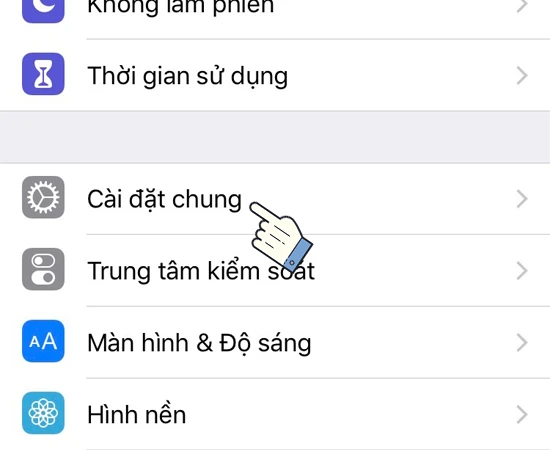
Dù bạn đang dùng iPhone 6, iPhone X, iPhone 11 hay iPhone 15, các bước đều giống nhau. Chỉ khác nhau ở giao diện iOS, nhưng bản chất không đổi.
Bước 1: Vào Cài đặt (Settings)
Mở ứng dụng Cài đặt trên màn hình chính. Nếu không tìm thấy, bạn vuốt xuống thanh tìm kiếm Spotlight và gõ “Cài đặt”.
Xem thêm điện thoại giá rẻ để đối chiếu cấu hình và mức giá với các dòng máy khác.
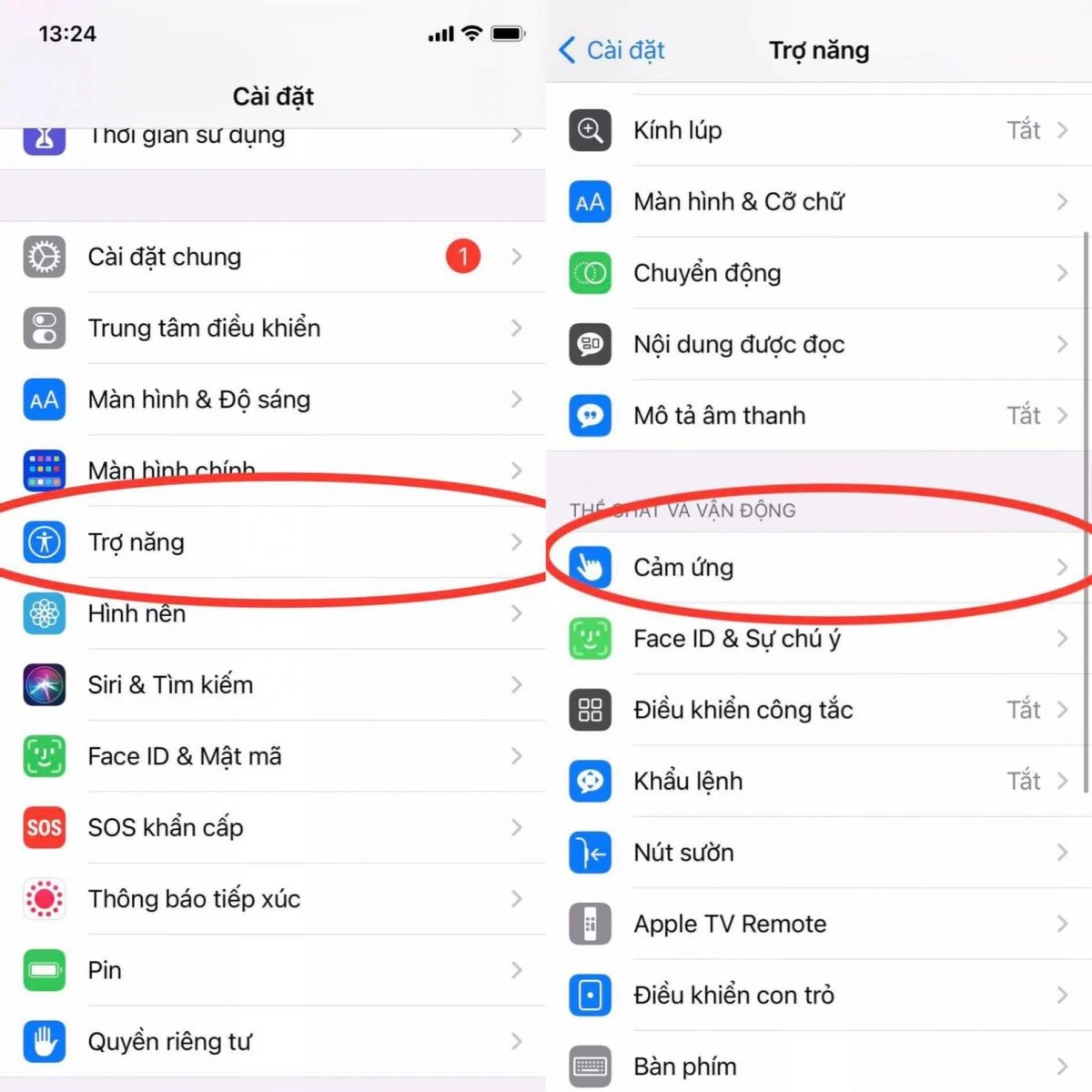
Bước 2: Chọn Trợ năng (Accessibility)
Trong menu Cài đặt, kéo xuống và chọn mục Trợ năng. Đây là nơi chứa tất cả tính năng hỗ trợ cho người dùng, bao gồm cả nút home ảo.
Bước 3: Bật AssistiveTouch
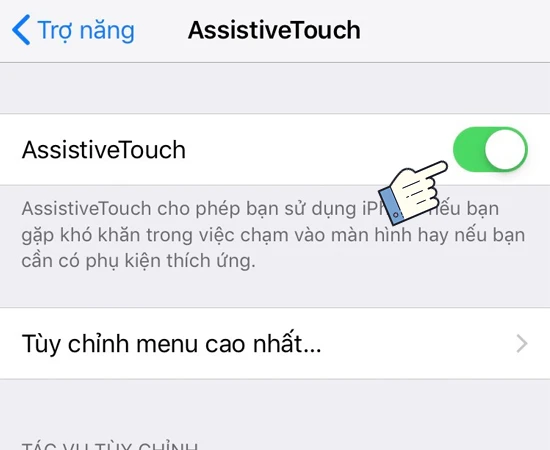
Trong Trợ năng, chọn Cảm ứng (Touch), sau đó chọn AssistiveTouch. Gạt công tắc sang màu xanh là kích hoạt. Một nút tròn màu trắng có biểu tượng hình người sẽ xuất hiện ngay trên màn hình.
Bước 4: Tùy chỉnh Menu (Tùy chọn)
Khi đã bật, bạn có thể nhấn vào Tùy chỉnh Menu cấp cao nhất để thêm các chức năng như Chụp ảnh màn hình, Khóa màn hình, Điều chỉnh âm lượng… vào nút home ảo. Việc này giúp thao tác nhanh hơn rất nhiều.
Mẹo Dùng Nút Home Ảo Hiệu Quả
Sau khi bật, bạn có thể kéo nút tròn đến bất kỳ vị trí nào trên màn hình. Một vài mẹo nhỏ từ dân kỹ thuật:
Nhiều người mua tại Đà Nẵng cũng tìm hiểu điện thoại cũ từ 12 đến 15 triệu khi chọn máy trong tầm giá này.
- Nhấn một lần vào nút tròn: mở menu chức năng.
- Nhấn hai lần: thực hiện thao tác đã gán (ví dụ: chụp ảnh màn hình).
- Nhấn và giữ: kích hoạt Siri hoặc thao tác tùy chỉnh.
- Để nút tròn ở góc màn hình để không che nội dung khi xem phim hay chơi game.
Nếu bạn thấy nút home ảo hơi vướng, có thể vào Cài đặt → Trợ năng → Cảm ứng → AssistiveTouch và điều chỉnh độ mờ khi không sử dụng. Máy sẽ tự động làm mờ nút sau vài giây bất động.
Khi Nào Nên Mang Máy Đi Sửa Thay Vì Chỉ Bật Nút Ảo?
Nút home ảo chỉ là giải pháp tạm thời. Nếu iPhone của bạn gặp các vấn đề sau, hãy cân nhắc mang máy đến trung tâm sửa chữa uy tín tại Đà Nẵng:
| Vấn đề | Giải pháp tạm thời | Khi nào nên sửa |
|---|---|---|
| Nút home cứng bị liệt | Bật AssistiveTouch để dùng | Nếu nút bị kẹt hoặc chai quá lâu, nên thay nút mới để trải nghiệm tốt hơn. |
| Màn hình cảm ứng chập chờn | Dùng nút ảo để tránh chạm vào vùng lỗi | Cần thay màn hình ngay để tránh hỏng thêm linh kiện bên trong. |
| Máy bị rơi vỡ, thay màn hình không chính hãng | Bật AssistiveTouch nếu cảm ứng kém | Nên thay màn hình chính hãng hoặc zin để đảm bảo cảm ứng nhạy. |
| Chân sạc bị lỏng, không sạc được | Không liên quan đến nút ảo | Mang máy đi thay chân sạc iPhone tại cửa hàng sửa chữa uy tín. |
Tại Kim Anh Mobile (95 Hàm Nghi, Đà Nẵng), kỹ thuật viên thường gặp trường hợp khách mang máy đến vì nút home cứng bị liệt do rơi vỡ. Sau khi kiểm tra, nếu phần cứng còn tốt, chỉ cần bật AssistiveTouch là dùng được ngay. Nếu nút cứng đã hỏng, thay linh kiện zin chính hãng là giải pháp lâu dài.
Câu hỏi thường gặp
Bật nút home ảo có ảnh hưởng đến pin không?
Không đáng kể. AssistiveTouch chỉ tiêu tốn một lượng rất nhỏ năng lượng để hiển thị nút tròn và xử lý thao tác chạm. Bạn có thể yên tâm sử dụng mà không lo hao pin.
Bạn có thể xem điện thoại cũ trên 15 triệu để biết thêm về chính sách đi kèm khi mua hàng tại Kim Anh Mobile.
Cách bật nút home ảo trên iPhone 11, 12, 13 có khác gì không?
Hoàn toàn giống nhau. Tất cả các đời iPhone từ iOS 7 trở lên đều có AssistiveTouch trong Cài đặt → Trợ năng → Cảm ứng. Dù bạn dùng iPhone 6, iPhone X hay iPhone 15, các bước đều như hướng dẫn ở trên.
Nút home ảo có thay thế được nút home cứng không?
Có thể thay thế tạm thời. Nút ảo giúp bạn thực hiện các thao tác cơ bản như về màn hình chính, mở đa nhiệm, chụp ảnh màn hình. Tuy nhiên, nếu nút cứng bị hỏng hoàn toàn, tốt nhất bạn nên thay mới để có trải nghiệm tốt hơn.
Làm sao để tắt nút home ảo trên iPhone?
Vào lại Cài đặt → Trợ năng → Cảm ứng → AssistiveTouch, gạt công tắc sang màu xám là tắt. Nút tròn sẽ biến mất ngay lập tức.
Tôi mua iPhone cũ tại Đà Nẵng, có được hỗ trợ bật nút home ảo không?
Có. Nếu bạn mua iPhone cũ tại Kim Anh Mobile, nhân viên sẽ hướng dẫn tận tình cách bật và tùy chỉnh AssistiveTouch. Cửa hàng cũng hỗ trợ kiểm tra tình trạng nút home cứng miễn phí.

Câu hỏi thường gặp
5 câu hỏiTin liên quan



Sản phẩm liên quan

Màn hình cảm ứng A900

Màn hình cảm ứng A900
Thay mặt kính lưng Sony Xperia Z3

Thay mặt kính Asus Zenfone 6

Thay mặt kính Asus Zenfone 5

Thay màn hình cảm ứng Asus Zenfone 5

Thay màn hình cảm ứng Asus Zenfone 6

Thay mặt kính OPPO JOY(R1001)

Thay mặt kính OPPO YOYO(R2001)

Thay mặt kính OPPO YOYO(R1001)

Thay cảm ứng OPPO Find Way S
Đánh giá bài viết
4.8 (4 đánh giá)Viết đánh giá của bạn
I found this guide very helpful. It explained exactly how to enable AssistiveTouch on my iPhone 14. Quick and easy steps. Thanks Kim Anh Mobile!
Mình tự mày mò mãi không bật được nút home ảo trên iPhone 13 Pro. Xem bài hướng dẫn của Kim Anh Mobile thấy rõ ràng, làm theo là có ngay. Cảm ơn shop!
Bài viết chi tiết, mình đã bật thành công nút home ảo trên iPhone X. Chỉ hơi lâu một chút vì phải đọc kỹ. Dù sao cũng rất hữu ích.
Mình mang máy ra tiệm nhờ bật nút ảo, được tư vấn nhiệt tình. Hóa ra tự làm được, tiết kiệm thời gian. Giá cả hợp lý, bảo hành rõ ràng.