Bật Chức năng Mở khóa bằng khuôn mặt cho android
Hướng dẫn chi tiết cách bật và tối ưu tính năng mở khóa bằng khuôn mặt trên các dòng máy Android phổ biến như Samsung, OPPO, Xiaomi. Bài viết bao gồm các bước thực hiện, mẹo tăng tốc độ nhận diện và giải đáp các lỗi thường gặp, đặc biệt dành cho người dùng tại Đà Nẵng.
Bạn vừa mua một chiếc điện thoại Android cũ giá rẻ tại Đà Nẵng, về tới nhà mới tá hỏa vì không tìm thấy tính năng mở khóa bằng khuôn mặt? Hay có người quen khoe điện thoại mới mở khóa chỉ bằng cách nhìn vào màn hình khiến bạn tò mò? Đừng lo, cảm giác thiếu thốn một tính năng tiện lợi như Face Unlock giữa thời đại số thật sự rất khó chịu. Bài viết này sẽ hướng dẫn bạn từng bước một, từ cách kiểm tra đến cách bật và tối ưu tính năng này trên mọi dòng máy Android, đặc biệt là các dòng máy phổ biến tại cửa hàng chúng tôi.
Trước khi bắt đầu: Điện thoại của bạn có hỗ trợ Face Unlock không?
Không phải máy Android nào cũng có sẵn phần cứng như camera hồng ngoại chuyên dụng để nhận diện khuôn mặt 3D an toàn. Tuy nhiên, hầu hết các máy Android tầm trung và cao cấp ra mắt từ năm 2018 trở lại đây đều có tính năng mở khóa bằng khuôn mặt thông qua camera trước. Các dòng máy như Galaxy S series, điện thoại OPPO hay Xiaomi thường được trang bị sẵn. Nếu bạn đang cầm trên tay một chiếc máy cũ, hãy kiểm tra nhanh trong phần Cài đặt.
| Dòng máy | Khả năng hỗ trợ Face Unlock | Ghi chú |
|---|---|---|
| Samsung Galaxy S22 trở lên | Có (cảm biến vân tay siêu âm + Face Unlock) | Hoạt động tốt ngay cả trong điều kiện thiếu sáng |
| OPPO Reno Series | Có (AI Face Unlock) | Nhận diện nhanh, nhưng dễ bị lừa bởi ảnh nếu không có AI |
| Xiaomi Redmi Note Series | Có (Face Unlock cơ bản) | Chỉ dùng camera trước, không an toàn cho thanh toán |
| Điện thoại Android giá rẻ dưới 3 triệu | Thường KHÔNG có hoặc có bản rút gọn | Nên ưu tiên dùng mã PIN hoặc vân tay |
Nếu máy bạn thuộc các dòng có hỗ trợ, hãy làm theo hướng dẫn bên dưới. Nếu không, bạn có thể cân nhắc nâng cấp lên một chiếc điện thoại giá rẻ có đầy đủ tính năng bảo mật sinh trắc học tại cửa hàng Kim Anh Mobile.
Hướng dẫn chi tiết: Bật mở khóa bằng khuôn mặt trên Android
Quy trình này gần như giống nhau trên các dòng máy chạy Android gốc (Google Pixel) và các tùy biến của hãng. Dưới đây là các bước cơ bản nhất mà kỹ thuật viên tại Kim Anh Mobile thường hướng dẫn khách hàng.
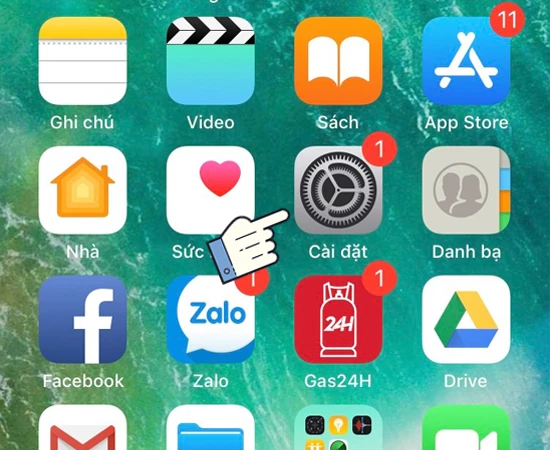
- Mở Cài đặt (Settings) trên điện thoại.
- Tìm đến mục "Màn hình khóa & Bảo mật" (Lock screen & Security) hoặc "Bảo mật" (Security) - tùy dòng máy.
- Chọn "Nhận diện khuôn mặt" (Face recognition / Face unlock).
- Thiết lập khóa dự phòng (PIN, mật khẩu hoặc vân tay). Hệ thống sẽ yêu cầu bạn tạo một lớp bảo vệ thứ hai trong trường hợp nhận diện khuôn mặt thất bại.
- Quét khuôn mặt của bạn: Đưa mặt vào khung hình chữ nhật, giữ điện thoại ngang tầm mắt và di chuyển nhẹ đầu theo hướng dẫn. Đảm bảo ánh sáng đầy đủ.
- Hoàn tất và kích hoạt: Sau khi quét xong, bạn có thể chọn các tùy chọn như "Giữ màn hình bật để nhận diện" hoặc "Yêu cầu mở mắt để mở khóa".
Mẹo nhỏ cho người mới: Nếu bạn đang dùng máy cũ, ví dụ như một chiếc Samsung cũ giá rẻ, đừng quên vệ sinh camera trước sạch sẽ trước khi quét. Một lớp bụi mỏng cũng có thể làm giảm độ chính xác của tính năng này.
Ví dụ thực tế: Bật Face Unlock trên Samsung Galaxy và OPPO
Trên Samsung Galaxy (One UI)
Với các dòng Galaxy S, Note hoặc A series, đường dẫn cụ thể như sau: Cài đặt → Màn hình khóa và Bảo mật → Nhận diện khuôn mặt → Đăng ký khuôn mặt. Bạn sẽ thấy tùy chọn "Tăng tốc nhận diện" nếu muốn mở khóa nhanh hơn, nhưng tính năng này sẽ giảm bảo mật một chút. Lời khuyên từ kỹ thuật viên: Hãy bật "Yêu cầu mở mắt" để tránh người khác mở khóa máy khi bạn đang ngủ.
Trên OPPO (ColorOS)
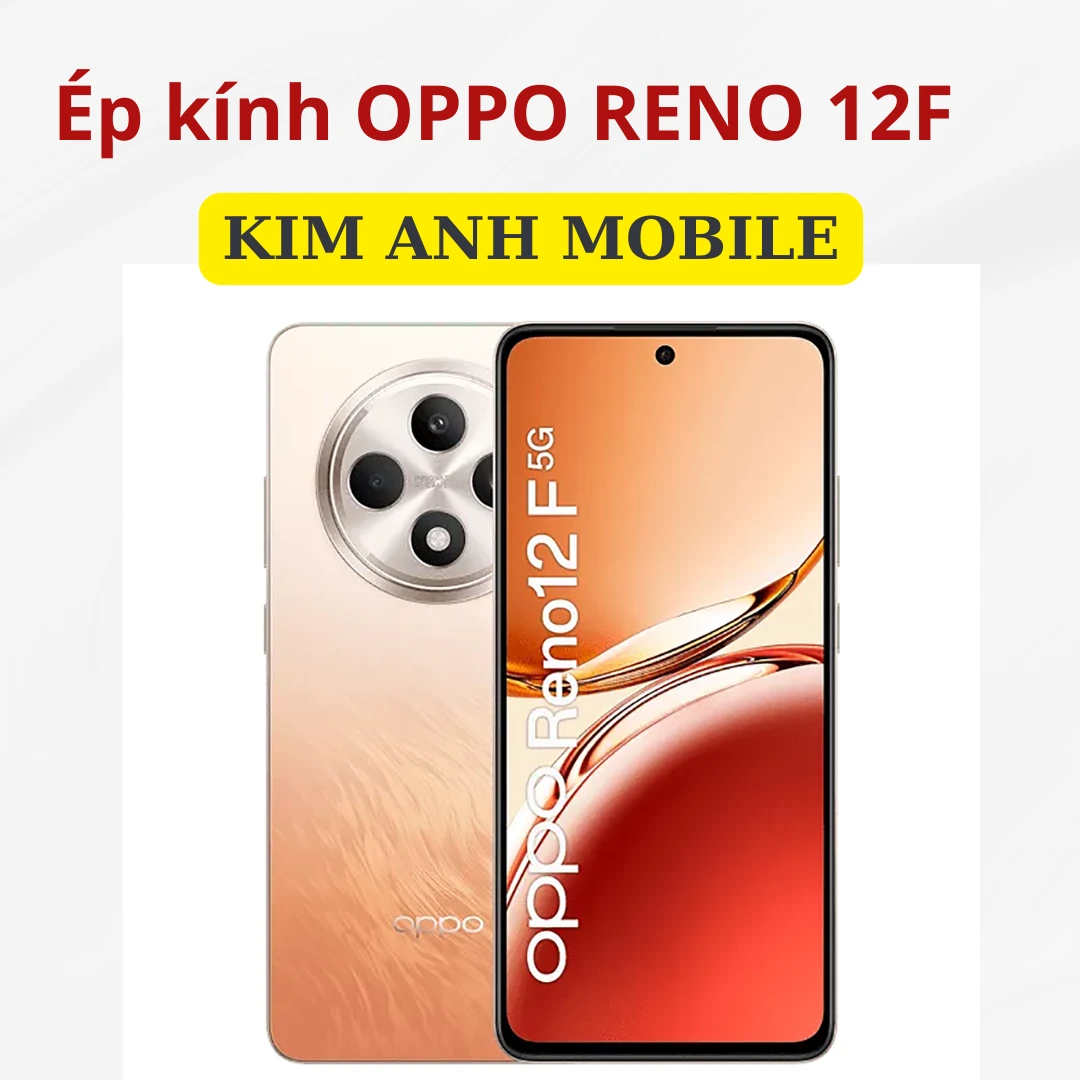
Trên các máy OPPO, đặc biệt là dòng Reno, bạn vào: Cài đặt → Mật khẩu & Bảo mật → Mở khóa bằng khuôn mặt → Đăng ký khuôn mặt. OPPO có một bước bổ sung là "Quét khuôn mặt trong điều kiện thiếu sáng" - hãy làm theo hướng dẫn để tính năng hoạt động tốt hơn vào ban đêm. Nếu bạn gặp lỗi không thể đăng ký, có thể máy đã từng được thay màn hình không chính hãng, ảnh hưởng đến cảm biến.
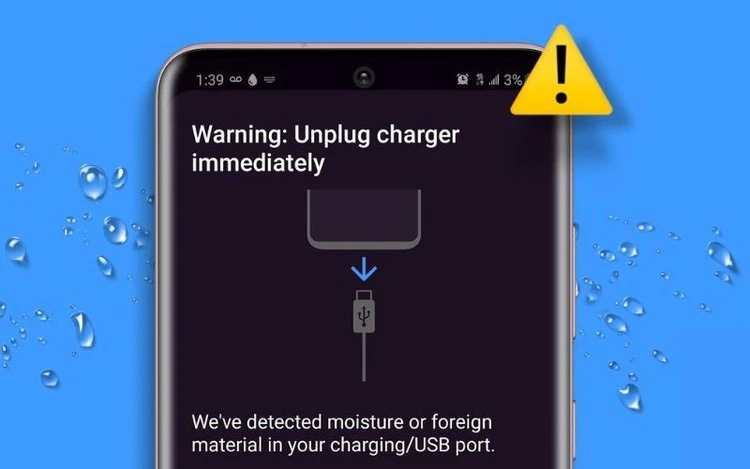
Thực tế, có nhiều bạn mang máy đến cửa hàng vì sao cài mãi không được. Hóa ra do máy đã từng bị ngấm nước nhẹ ở cảm biến. Nếu máy bạn có dấu hiệu ẩm ướt cổng sạc hoặc cảm biến, hãy mang đến Kim Anh Mobile để kiểm tra trước khi cài đặt.
Kinh nghiệm áp dụng: Làm sao để Face Unlock hoạt động ổn định?
Dưới đây là những mẹo thực chiến từ đội ngũ kỹ thuật viên đã sửa chữa hàng nghìn máy tại Đà Nẵng:
- Ánh sáng là yếu tố số một: Đa số lỗi không nhận diện được khuôn mặt đến từ việc thiếu sáng. Hãy đảm bảo bạn đang ở nơi có đủ ánh sáng tự nhiên hoặc đèn điện.
- Không đeo khẩu trang hoặc kính râm: Face Unlock cơ bản trên Android không hỗ trợ nhận diện qua khẩu trang. Nếu bạn thường xuyên đeo khẩu trang, hãy dùng vân tay hoặc mã PIN.
- Đăng ký lại sau khi thay đổi ngoại hình: Nếu bạn vừa cắt tóc, để râu hoặc thay đổi kiểu tóc, tính năng có thể hoạt động kém hơn. Hãy xóa khuôn mặt cũ và đăng ký lại.
- Cập nhật phần mềm: Các bản cập nhật bảo mật thường cải thiện thuật toán nhận diện khuôn mặt. Đừng quên kiểm tra và cập nhật phiên bản Android mới nhất.
Một chiếc điện thoại cũ dù có cấu hình mạnh đến đâu cũng sẽ gặp vấn đề nếu phần mềm không được tối ưu. Nếu bạn đang tìm kiếm một chiếc máy có Face Unlock hoạt động mượt mà ngay từ đầu, hãy tham khảo các dòng điện thoại hiệu năng tốt giá vừa tại cửa hàng.
Góc nhìn chuyên gia: Face Unlock trên Android có thực sự an toàn?
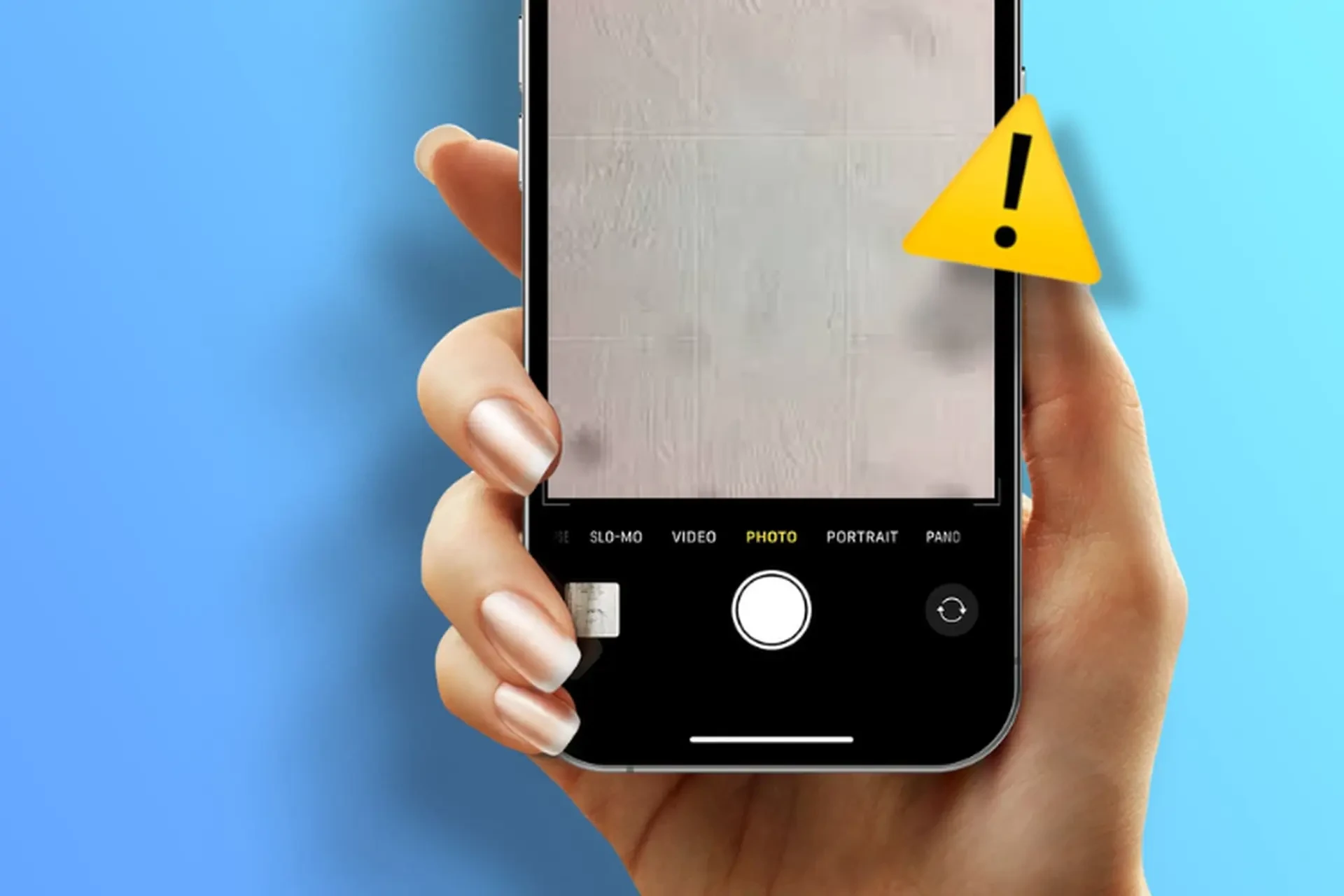
Với tư cách là một người đã kiểm tra và tư vấn cho hàng trăm khách hàng, tôi có thể khẳng định: Face Unlock trên Android là một tính năng tiện lợi, nhưng không nên dùng để bảo vệ các ứng dụng nhạy cảm như ngân hàng. Lý do là đa số máy Android chỉ dùng camera 2D, dễ bị lừa bởi ảnh hoặc video chất lượng cao. Chỉ những máy có cảm biến hồng ngoại chuyên dụng (như một số dòng flagship cũ) mới đạt độ an toàn tương đương Face ID của iPhone.
Lời khuyên của tôi: Hãy dùng Face Unlock để mở khóa màn hình nhanh, nhưng các giao dịch tài chính vẫn nên dùng vân tay hoặc mật khẩu mạnh. Nếu bạn lo lắng về bảo mật, hãy chọn những dòng máy có cả hai tính năng, ví dụ như điện thoại flagship cũ giá tốt thường được trang bị đầy đủ.
Câu hỏi thường gặp
Tại sao tôi không tìm thấy tùy chọn Face Unlock trong Cài đặt?
Rất có thể máy của bạn không được hỗ trợ tính năng này, hoặc nhà sản xuất đã ẩn nó đi vì lý do bảo mật. Một số dòng máy giá rẻ hoặc máy đã được can thiệp phần mềm có thể thiếu tùy chọn này. Bạn hãy thử kiểm tra trong phần "Màn hình khóa" hoặc "Bảo mật", nếu không thấy, máy bạn không có Face Unlock.
Face Unlock trên Android có thể bị lừa bởi ảnh không?
Có, đa số các máy Android dùng camera 2D thông thường có thể bị lừa bởi một bức ảnh rõ nét. Đây là lý do tại sao tính năng này chỉ nên dùng để mở khóa màn hình, không dùng cho thanh toán. Một số máy cao cấp có AI chống lừa hoặc cảm biến hồng ngoại sẽ an toàn hơn.
Có cách nào để tăng tốc độ nhận diện khuôn mặt trên Android không?
Có. Bạn có thể vào cài đặt Face Unlock và bật tùy chọn "Tăng tốc nhận diện" (nếu có). Tuy nhiên, điều này sẽ làm giảm độ chính xác một chút. Ngoài ra, hãy đảm bảo không có vật cản như khẩu trang, kính râm và ánh sáng đầy đủ.
Làm gì khi Face Unlock không hoạt động sau khi thay màn hình?
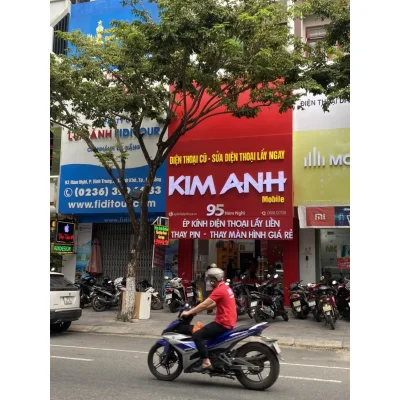
Đây là lỗi thường gặp. Khi thay màn hình không chính hãng, cảm biến tiệm cận hoặc camera trước có thể bị ảnh hưởng. Nếu bạn gặp tình trạng này, hãy mang máy đến trung tâm sửa chữa uy tín để kiểm tra và thay thế linh kiện chính hãng. Bạn có thể mang máy đến Kim Anh Mobile tại 95 Hàm Nghi để được hỗ trợ.
Có nên dùng Face Unlock cho trẻ em không?
Không nên. Trẻ em thường có khuôn mặt thay đổi nhanh theo thời gian, và tính năng này dễ bị lừa. Ngoài ra, việc cho trẻ dùng Face Unlock có thể khiến trẻ mất cảnh giác về bảo mật. Hãy dùng mã PIN hoặc mật khẩu cho trẻ.
Nếu bạn còn bất kỳ thắc mắc nào về cách bật hoặc tối ưu Face Unlock, đừng ngần ngại ghé cửa hàng tại 95 Hàm Nghi, Thanh Khê, Đà Nẵng. Đội ngũ kỹ thuật viên của chúng tôi luôn sẵn sàng hỗ trợ bạn từ 08:00 đến 21:00 hàng ngày, kể cả Chủ Nhật và lễ. Liên hệ hotline 0888.127.128 để được tư vấn nhanh nhất.
Câu hỏi thường gặp
5 câu hỏiTin liên quan




Sản phẩm liên quan

Màn hình cảm ứng A900

Màn hình cảm ứng A900
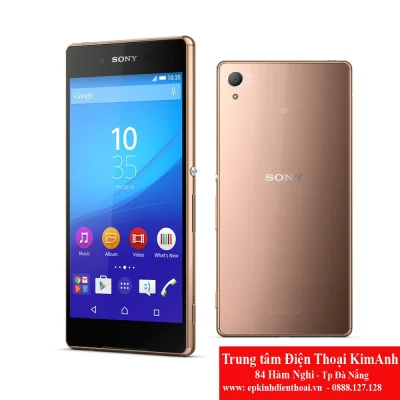
Thay mặt kính lưng Sony Xperia Z3

Thay mặt kính Asus Zenfone 6

Thay mặt kính Asus Zenfone 5

Thay màn hình cảm ứng Asus Zenfone 5

Thay màn hình cảm ứng Asus Zenfone 6

Thay mặt kính OPPO JOY(R1001)
Thay mặt kính OPPO YOYO(R2001)
Thay mặt kính OPPO YOYO(R1001)

Thay cảm ứng OPPO Find Way S
Đánh giá bài viết
4.5 (4 đánh giá)Viết đánh giá của bạn
I followed the guide to enable face unlock on my Samsung. It works great now! The steps were clear and the tips really helped speed up recognition. Very useful for anyone in Da Nang with an Android phone.
안녕하세요! 저는 다낭에서 중고폰을 샀는데 얼굴 인식 기능이 없어서 당황했어요. 이 글 보고 설정했더니 잘 작동해요. 설명이 자세해서 좋았습니다. 감사합니다!
Mình mới mua một chiếc Xiaomi cũ ở Đà Nẵng, không biết có face unlock không. Đọc bài viết của shop xong tự làm được luôn, giờ mở khóa nhanh ghê. Cảm ơn Kim Anh Mobile nhiều!
Bài viết bật face unlock cho Android này quá hay, mình xài OPPO làm theo vài bước là xong. Tư vấn dễ hiểu, hỗ trợ tốt, giá cả cũng hợp lý. Shop ở Đà Nẵng gần nhà mình nữa, tiện quá!