5 Mẹo Tuyệt Vời Dành Cho Người Dùng iPhone
Bài viết tổng hợp 5 mẹo thực tế dành cho người dùng iPhone phổ thông: tối ưu thời lượng pin, thiết lập Face ID/Touch ID, tận dụng tính năng Trợ năng, quản lý thông báo và ứng dụng nền, cùng thói quen cập nhật phần mềm và sao lưu dữ liệu. Các mẹo đều dễ thực hiện tại nhà, không cần kỹ thuật phức tạp.
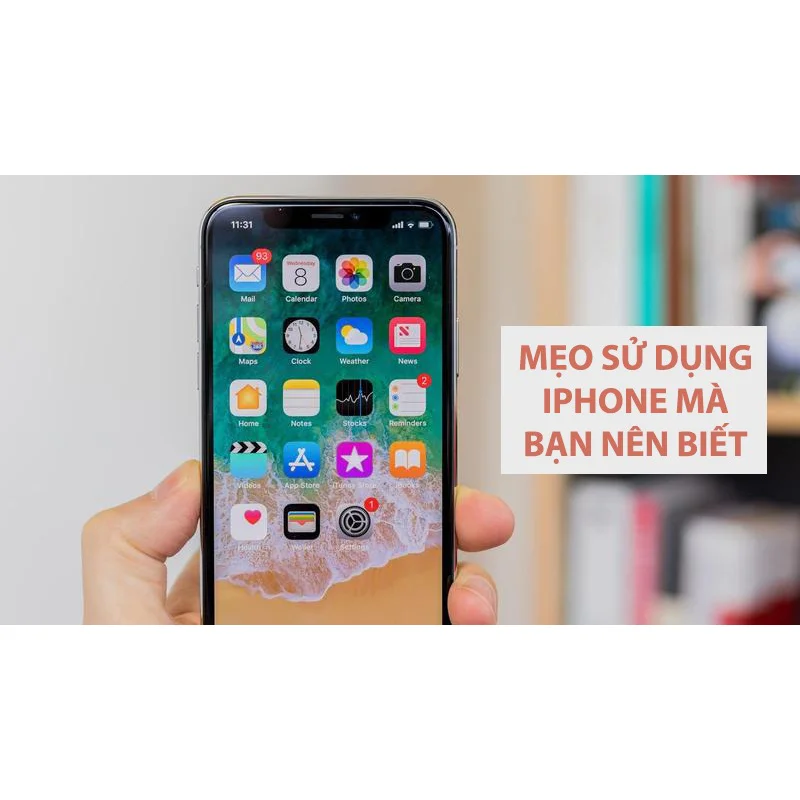
Bạn đã dùng iPhone một thời gian nhưng chưa khai thác hết những tính năng thầm lặng mà Apple trang bị? Nhiều người dùng phổ thông thường bỏ qua các thiết lập nhỏ nhưng lại giúp máy chạy mượt hơn, pin lâu hơn và bảo mật tốt hơn. Bài viết này tổng hợp 5 mẹo thực tế, dễ làm ngay tại nhà, giúp bạn tận dụng tối đa chiếc iPhone của mình mà không cần đến tiệm.
1. Tối ưu thời lượng pin ngay trong hôm nay
Pin là nỗi lo thường trực của người dùng iPhone, đặc biệt khi máy đã qua sử dụng vài năm. Thay vì vội vàng thay pin, bạn có thể kéo dài thời gian sử dụng trong ngày bằng vài thao tác đơn giản.
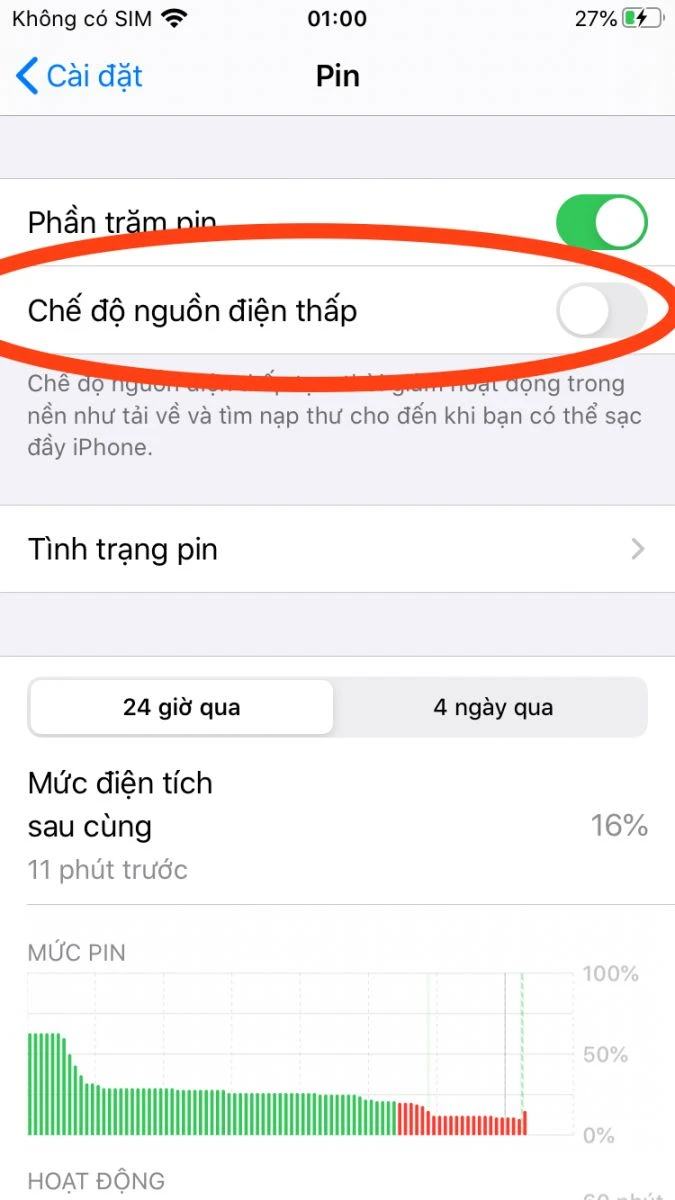
Bật chế độ nguồn điện thấp
Đây là tính năng có sẵn nhưng nhiều người quên kích hoạt. Khi pin dưới 20%, iPhone sẽ tự động hỏi bạn có muốn bật chế độ này không. Tuy nhiên, bạn có thể chủ động bật nó bất kỳ lúc nào trong Cài đặt > Pin. Chế độ này giảm tần số làm mới ứng dụng nền, tắt hiệu ứng hình ảnh và hạn chế hoạt động không cần thiết, giúp máy trụ thêm 1-2 giờ đồng hồ.
Kiểm tra tình trạng pin thường xuyên
Vào Cài đặt > Pin > Tình trạng pin, bạn sẽ thấy dung lượng tối đa còn lại. Nếu con số này dưới 80%, việc thay pin mới là giải pháp tốt nhất. Còn nếu pin vẫn trên 85%, hãy yên tâm rằng máy bạn vẫn ổn, chỉ cần tối ưu cách dùng là đủ. Nếu cần thay pin chính hãng, bạn có thể tham khảo dịch vụ sửa chữa điện thoại Đà Nẵng uy tín.
2. Bảo mật thiết bị với Face ID và Touch ID
Bảo mật sinh trắc học không chỉ để mở khóa máy. Nó còn là lớp bảo vệ cho các ứng dụng nhạy cảm như ngân hàng, ví điện tử và mật khẩu.
Cài đặt Face ID nhanh chóng
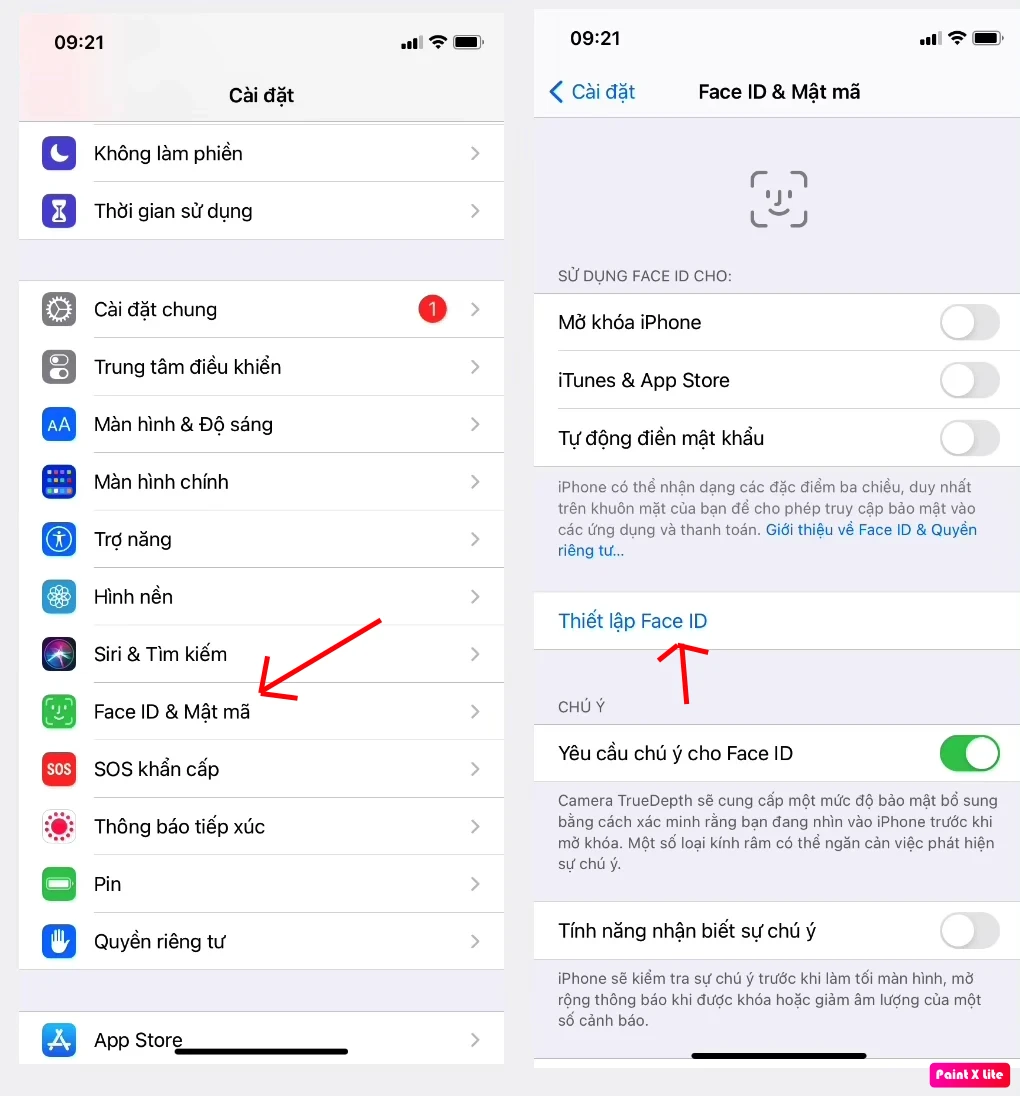
Vào Cài đặt > Face ID & Mật mã, chọn "Thiết lập Face ID". Hãy đảm bảo khuôn mặt bạn được chiếu sáng đều và giữ iPhone cách mặt 25-30 cm. Quét hai lần để hệ thống nhận diện chính xác mọi góc. Nếu bạn dùng kính râm hoặc khẩu trang thường xuyên, hãy thêm "Giao diện thay thế" để máy nhận diện tốt hơn.
Thêm dấu vân tay cho Touch ID
Với các dòng iPhone SE, 6/7/8 và các đời cũ, Touch ID vẫn là lựa chọn đáng tin cậy. Vào Cài đặt > Touch ID & Mật mã, thêm tối đa 5 dấu vân tay. Mẹo nhỏ: hãy quét cùng một ngón tay ở nhiều góc khác nhau (đầu ngón, cạnh ngón, phần thịt) để tăng độ nhạy khi chạm. Bạn có thể xem hướng dẫn chi tiết hơn tại bài viết điện thoại giá rẻ nếu cần tìm hiểu thêm về các dòng máy hỗ trợ.
3. Tận dụng tính năng Trợ năng để thao tác nhanh hơn
Nhiều người nghĩ Trợ năng chỉ dành cho người khuyết tật, nhưng thực tế nó có những tiện ích cực kỳ hữu ích cho tất cả mọi người.
Giảm chuyển động để máy chạy mượt hơn
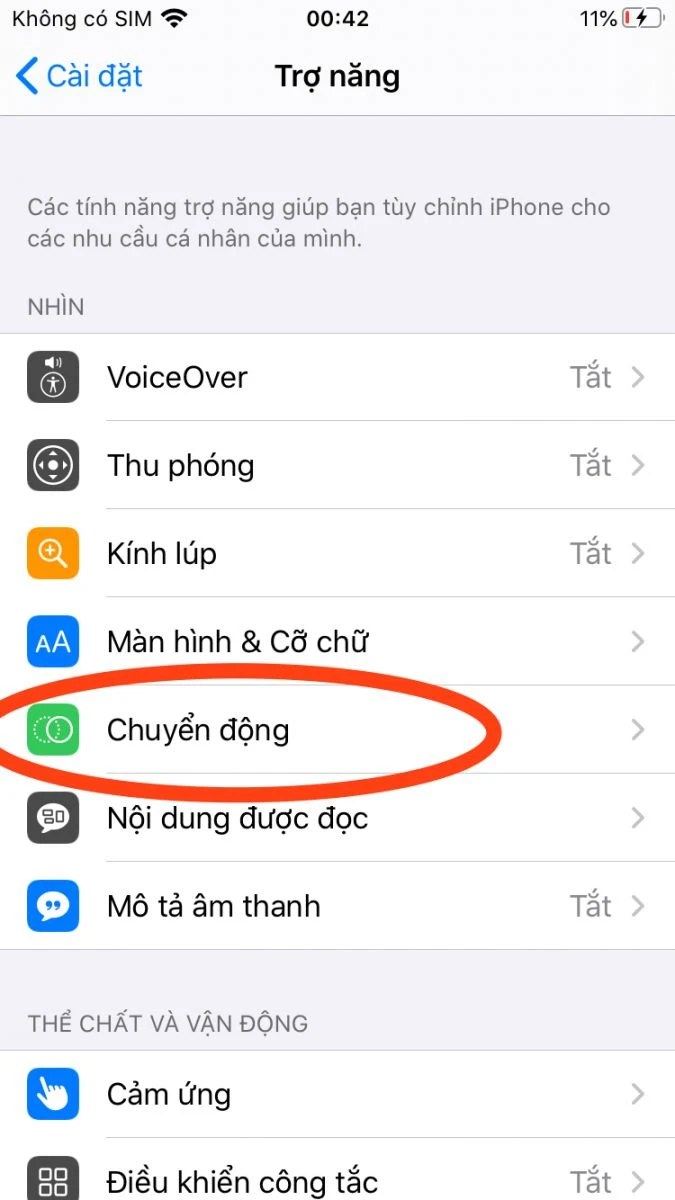
Vào Cài đặt > Trợ năng > Chuyển động, bật "Giảm chuyển động". Tính năng này loại bỏ hiệu ứng parallax và các hiệu ứng chuyển cảnh "bay" mượt mà nhưng đôi khi làm máy cũ bị giật. Sau khi bật, iPhone của bạn sẽ phản hồi nhanh hơn, đặc biệt là trên các dòng máy đời cũ như iPhone X, iPhone 11.
Bật chạm lưng để chụp ảnh nhanh
Vào Cài đặt > Trợ năng > Chạm > Chạm lưng. Bạn có thể chọn "Chạm 2 lần" hoặc "Chạm 3 lần" và gán cho nó hành động như chụp màn hình, mở Trung tâm điều khiển, hoặc thậm chí khởi chạy một phím tắt. Đây là mẹo nhỏ nhưng cực kỳ tiện lợi khi bạn cần thao tác nhanh mà không cần với tay lên phím cứng.
4. Quản lý thông báo và ứng dụng nền thông minh
Thông báo từ hàng chục ứng dụng mỗi ngày không chỉ gây phiền nhiễu mà còn ngốn pin và dữ liệu di động. Hãy dành 5 phút để dọn dẹp.
| Tác vụ | Cách thực hiện | Lợi ích |
|---|---|---|
| Tắt làm mới ứng dụng nền | Cài đặt > Cài đặt chung > Làm mới ứng dụng nền > Tắt | Tiết kiệm pin, giảm dữ liệu di động |
| Tùy chỉnh thông báo | Cài đặt > Thông báo > Chọn từng app | Chỉ nhận thông báo quan trọng |
| Tắt tự động cập nhật | Cài đặt > App Store > Tắt "Tự động tải xuống" | Tránh hao pin vì tải ngầm |
Đặc biệt, tính năng điện thoại cũ từ 5 đến 9 triệu thường có pin đã xuống cấp, nên việc tối ưu các tác vụ nền càng trở nên quan trọng để kéo dài thời gian sử dụng.
5. Cập nhật phần mềm và sao lưu dữ liệu thường xuyên
Đây là thói quen đơn giản nhưng nhiều người bỏ qua. Apple thường xuyên phát hành các bản cập nhật iOS để vá lỗi bảo mật và cải thiện hiệu năng.
Cài đặt tự động cập nhật
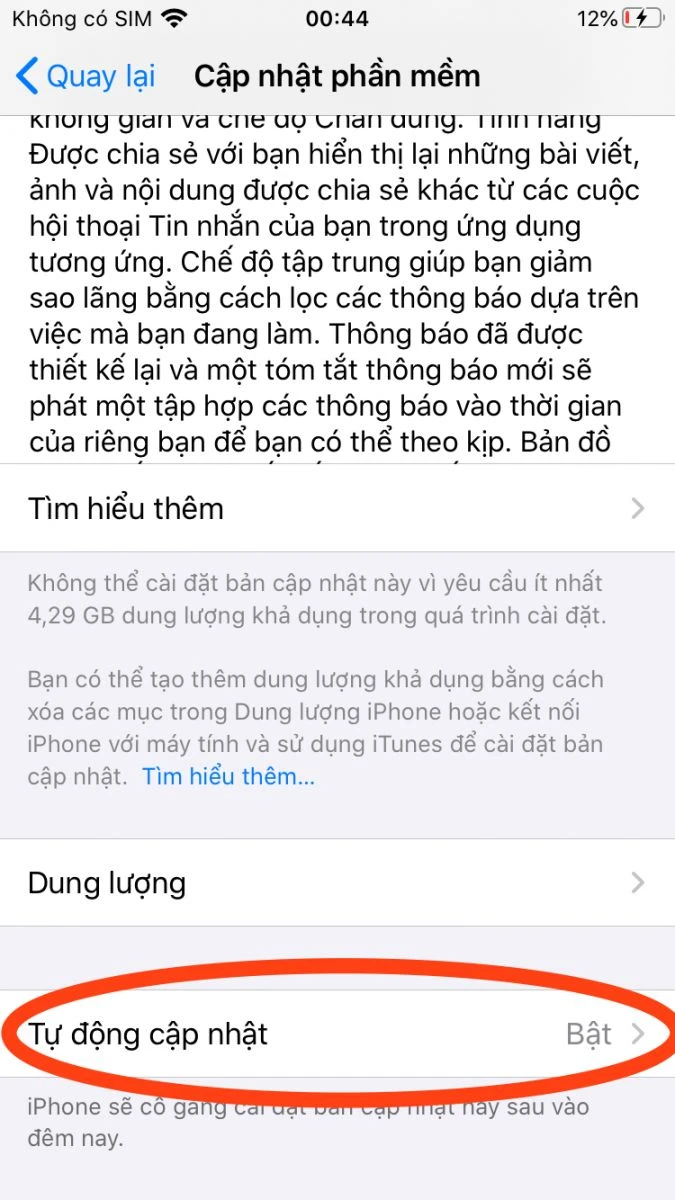
Vào Cài đặt > Cài đặt chung > Cập nhật phần mềm > Tự động cập nhật, bật cả hai tùy chọn "Tải xuống bản cập nhật iOS" và "Cài đặt bản cập nhật iOS". iPhone sẽ tự động cập nhật vào ban đêm khi đang sạc và kết nối Wi-Fi. Điều này giúp máy luôn được bảo vệ trước các lỗ hổng mới nhất.
Sao lưu iCloud định kỳ
Vào Cài đặt > [Tên bạn] > iCloud > iCloud Backup, bật "Sao lưu iCloud". iPhone sẽ tự động sao lưu hàng ngày khi kết nối Wi-Fi và đang sạc. Nếu không may máy hỏng, mất hoặc cần chuyển sang máy mới, bạn sẽ không mất bất kỳ dữ liệu quan trọng nào. Nếu bạn đang có nhu cầu mua một chiếc iPhone mới, hãy xem qua các dòng iPhone giá rẻ tại cửa hàng để được tư vấn tận tình.
Câu hỏi thường gặp
Làm sao để biết pin iPhone của tôi có cần thay không?
Vào Cài đặt > Pin > Tình trạng pin. Nếu dung lượng tối đa dưới 80% hoặc máy thường xuyên tắt nguồn đột ngột dù pin còn 20-30%, bạn nên thay pin mới. Bạn có thể mang máy đến cửa hàng để kiểm tra miễn phí.
Có nên bật "Giảm chuyển động" trên iPhone mới không?
Nếu bạn dùng iPhone 13 trở lên và không bị say hiệu ứng, bạn có thể giữ nguyên. Tuy nhiên, nếu muốn máy phản hồi nhanh hơn và tiết kiệm pin, bật tính năng này là một lựa chọn tốt.
Touch ID trên iPhone có an toàn không?
Rất an toàn. Dữ liệu vân tay được mã hóa và lưu trữ trong chip bảo mật Secure Enclave, không gửi lên cloud hay chia sẻ với bất kỳ ứng dụng nào.
Tại sao nên tắt làm mới ứng dụng nền?
Vì nhiều ứng dụng chạy ngầm để cập nhật nội dung nhưng bạn không cần tin tức từ chúng ngay lập tức. Việc tắt giúp tiết kiệm pin đáng kể, đặc biệt trên các máy đời cũ.
Cập nhật iOS có làm chậm iPhone cũ không?
Thông thường, các bản cập nhật iOS được tối ưu cho cả máy cũ. Tuy nhiên, nếu máy bạn đã rất cũ (iPhone 6s trở về trước), hãy đọc kỹ đánh giá trước khi cập nhật. Bạn có thể liên hệ đội ngũ kỹ thuật tại cửa hàng để được tư vấn trước khi quyết định.
Hy vọng 5 mẹo trên sẽ giúp bạn sử dụng iPhone hiệu quả hơn. Nếu gặp bất kỳ vấn đề gì trong quá trình thao tác, đừng ngần ngại ghé qua liên hệ Kim Anh Mobile để được hỗ trợ trực tiếp. Đội ngũ kỹ thuật viên giàu kinh nghiệm của chúng tôi luôn sẵn sàng giúp bạn.
Câu hỏi thường gặp
5 câu hỏiTin liên quan
Sản phẩm liên quan
Màn hình cảm ứng A900
Màn hình cảm ứng A900

Thay mặt kính lưng Sony Xperia Z3

Thay mặt kính Asus Zenfone 6

Thay mặt kính Asus Zenfone 5

Thay màn hình cảm ứng Asus Zenfone 5

Thay màn hình cảm ứng Asus Zenfone 6

Thay mặt kính OPPO JOY(R1001)
Thay mặt kính OPPO YOYO(R2001)

Thay mặt kính OPPO YOYO(R1001)

Thay cảm ứng OPPO Find Way S
Đánh giá bài viết
4.8 (5 đánh giá)Viết đánh giá của bạn
Good tips for optimizing battery and notifications. The guide is straightforward and practical. Kim Anh Mobile provides clear advice.
とても役に立つ記事です。Face IDの設定方法が特に参考になりました。値段も手頃で安心しました。
Tôi đã dùng iPhone 3 năm mà không biết tính năng Trợ năng hữu ích thế. Hướng dẫn rất dễ hiểu, không cần ra tiệm.
Bài viết rất hữu ích, mình đã áp dụng mẹo bật chế độ nguồn điện thấp và pin dùng lâu hơn hẳn. Cảm ơn Kim Anh Mobile đã chia sẻ!
Mình mới mua iPhone ở Kim Anh Mobile, đọc bài này thấy hay quá. Máy ổn định, nhân viên tư vấn tận tình. Sẽ giới thiệu bạn bè.