Khắc phục lỗi 9, 14, 13 khi restore iphone bằng itunes
Hướng dẫn chi tiết cách khắc phục lỗi 9, 14, 13 khi restore iPhone bằng iTunes. Phân biệt nguyên nhân phần mềm và phần cứng, các bước xử lý tại nhà và khi nào cần mang máy đến trung tâm sửa chữa uy tín tại Đà Nẵng.
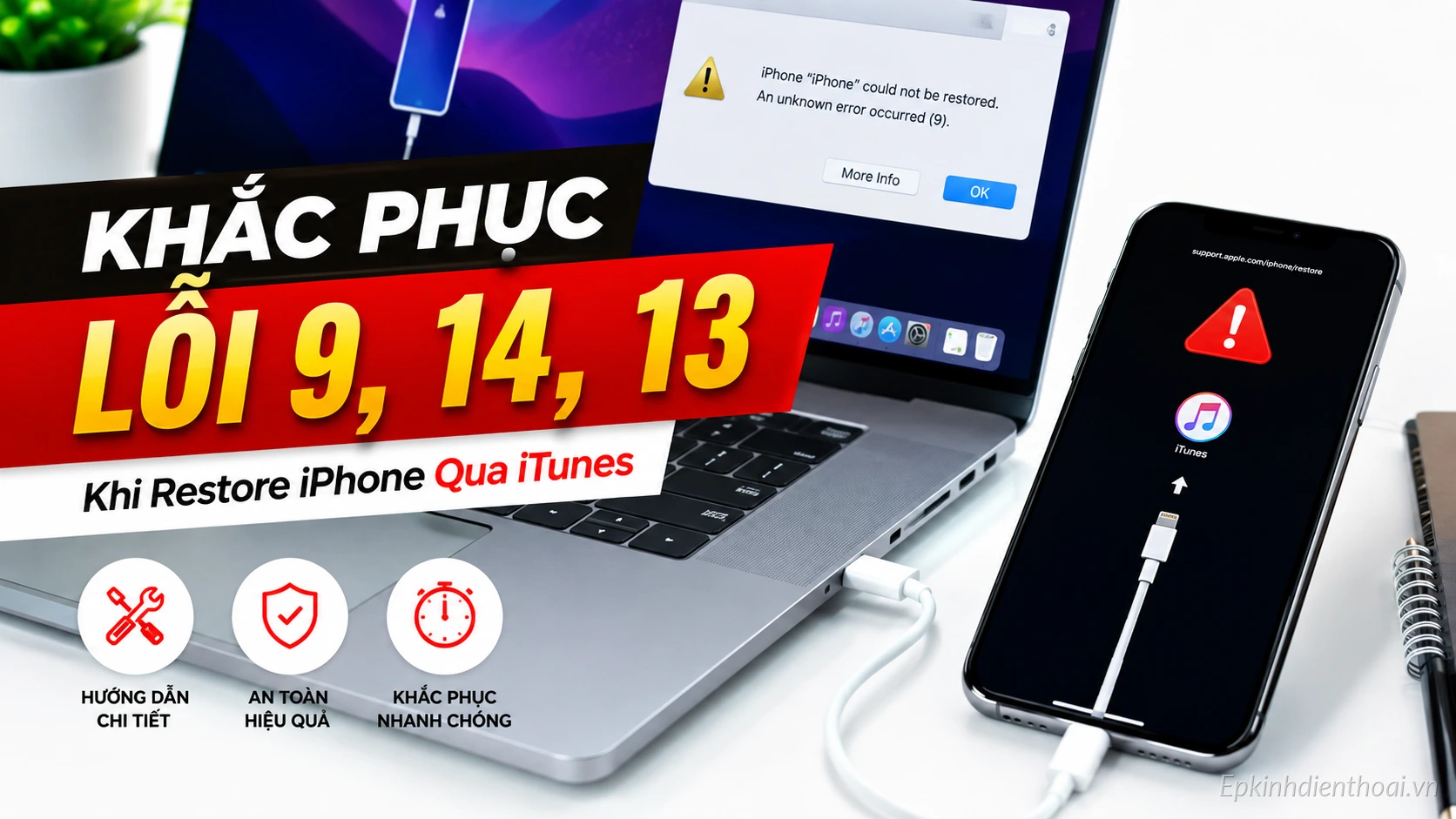
 Tổng quan về lỗi 9, 14, 13 khi restore iPhone bằng iTunes
Cả ba lỗi này đều xuất hiện trong quá trình khôi phục phần mềm, nhưng nguyên nhân và cách khắc phục lại khác nhau. Dưới đây là bảng so sánh nhanh để bạn dễ hình dung:
Tổng quan về lỗi 9, 14, 13 khi restore iPhone bằng iTunes
Cả ba lỗi này đều xuất hiện trong quá trình khôi phục phần mềm, nhưng nguyên nhân và cách khắc phục lại khác nhau. Dưới đây là bảng so sánh nhanh để bạn dễ hình dung:
| Lỗi | Nguyên nhân chính | Biểu hiện thường gặp |
|---|---|---|
| Lỗi 9 | Kết nối USB không ổn định, lỗi driver hoặc phần cứng liên quan đến chip baseband | Quá trình restore dừng đột ngột, iPhone báo lỗi ngay khi đang flash firmware |
| Lỗi 14 | Lỗi driver Apple Mobile Device, file iOS bị hỏng hoặc cáp USB kém chất lượng | iTunes báo "iPhone could not be restored. An unknown error occurred (14)" |
| Lỗi 13 | Lỗi phần cứng liên quan đến modem, baseband hoặc mainboard, đôi khi do file IPSW lỗi | Máy thoát khỏi chế độ recovery nhưng không vào được hệ thống |
 Lỗi 13 – Khi nào cần can thiệp phần cứng?
Lỗi 13 là "ác mộng" với nhiều người vì nó thường báo hiệu vấn đề phần cứng nghiêm trọng. Khác với lỗi 9 và 14, lỗi 13 xuất hiện khi quá trình restore gần như hoàn tất nhưng iPhone không thể khởi động vào hệ thống.
Phân biệt lỗi 13 do phần mềm và phần cứng:
Lỗi 13 – Khi nào cần can thiệp phần cứng?
Lỗi 13 là "ác mộng" với nhiều người vì nó thường báo hiệu vấn đề phần cứng nghiêm trọng. Khác với lỗi 9 và 14, lỗi 13 xuất hiện khi quá trình restore gần như hoàn tất nhưng iPhone không thể khởi động vào hệ thống.
Phân biệt lỗi 13 do phần mềm và phần cứng:
| Nguyên nhân | Dấu hiệu nhận biết | Cách xử lý |
|---|---|---|
| File IPSW bị lỗi | Lỗi xuất hiện khi restore từ bản beta hoặc file tải không đúng dung lượng | Tải lại file IPSW từ nguồn chính thống, thử restore lại |
| Lỗi baseband / modem | iPhone thoát recovery nhưng không vào được màn hình chính, hoặc vào được nhưng mất sóng, không nhận SIM | Cần kiểm tra và sửa chữa phần cứng tại trung tâm |
| Lỗi mainboard | Máy không thoát recovery, hoặc thoát được nhưng treo logo, reset liên tục | Can thiệp sâu vào mainboard, cần thợ có tay nghề |
 Câu hỏi thường gặp
Lỗi 9, 14, 13 có làm mất dữ liệu trên iPhone không?
Có. Quá trình restore sẽ xóa toàn bộ dữ liệu và cài đặt trên máy để đưa về trạng thái xuất xưởng. Vì vậy, bạn nên sao lưu dữ liệu qua iCloud hoặc iTunes trước khi thực hiện restore.
Tôi có thể tự sửa lỗi 13 tại nhà không?
Nếu lỗi 13 do file IPSW bị hỏng, bạn có thể tự tải lại file và restore lại. Nhưng nếu do phần cứng (baseband, mainboard), bạn cần mang máy đến trung tâm sửa chữa uy tín.
Tại sao lỗi 9 thường xuất hiện trên iPhone đời cũ?
iPhone đời cũ (6s, 7, 8) có cổng lightning dễ bị oxy hóa hoặc lỏng lẻo theo thời gian, dẫn đến kết nối không ổn định khi restore. Ngoài ra, chip baseband trên các dòng này cũng dễ hỏng hơn.
Lỗi 14 có nguy hiểm không?
Lỗi 14 thường không nguy hiểm nếu được xử lý đúng cách. Chỉ cần kiểm tra driver, cáp và file firmware là có thể khắc phục. Tuy nhiên, nếu lỗi kéo dài, nó có thể làm hỏng file hệ thống và khiến máy không khởi động được.
Tôi nên làm gì nếu đã thử tất cả cách mà lỗi vẫn còn?
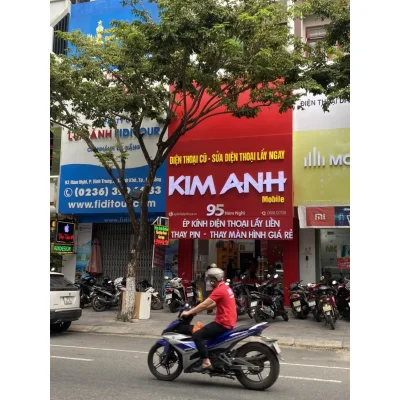
Hãy mang máy đến cửa hàng sửa chữa uy tín. Tại Đà Nẵng, bạn có thể ghé Kim Anh Mobile – 95 Hàm Nghi, Thanh Khê. Đội ngũ kỹ thuật viên sẽ kiểm tra toàn diện phần cứng và phần mềm, đưa ra giải pháp phù hợp. Bạn cũng có thể tham khảo thêm dịch vụ thay main điện thoại nếu mainboard bị hỏng nặng.
Chi phí sửa lỗi restore tại Kim Anh Mobile là bao nhiêu?
Chi phí tùy thuộc vào tình trạng máy và linh kiện cần thay thế. Bạn nên liên hệ hotline 0888.127.128 để được báo giá rõ ràng trước khi sửa chữa.
Câu hỏi thường gặp
Lỗi 9, 14, 13 có làm mất dữ liệu trên iPhone không?
Có. Quá trình restore sẽ xóa toàn bộ dữ liệu và cài đặt trên máy để đưa về trạng thái xuất xưởng. Vì vậy, bạn nên sao lưu dữ liệu qua iCloud hoặc iTunes trước khi thực hiện restore.
Tôi có thể tự sửa lỗi 13 tại nhà không?
Nếu lỗi 13 do file IPSW bị hỏng, bạn có thể tự tải lại file và restore lại. Nhưng nếu do phần cứng (baseband, mainboard), bạn cần mang máy đến trung tâm sửa chữa uy tín.
Tại sao lỗi 9 thường xuất hiện trên iPhone đời cũ?
iPhone đời cũ (6s, 7, 8) có cổng lightning dễ bị oxy hóa hoặc lỏng lẻo theo thời gian, dẫn đến kết nối không ổn định khi restore. Ngoài ra, chip baseband trên các dòng này cũng dễ hỏng hơn.
Lỗi 14 có nguy hiểm không?
Lỗi 14 thường không nguy hiểm nếu được xử lý đúng cách. Chỉ cần kiểm tra driver, cáp và file firmware là có thể khắc phục. Tuy nhiên, nếu lỗi kéo dài, nó có thể làm hỏng file hệ thống và khiến máy không khởi động được.
Tôi nên làm gì nếu đã thử tất cả cách mà lỗi vẫn còn?
Hãy mang máy đến cửa hàng sửa chữa uy tín. Tại Đà Nẵng, bạn có thể ghé Kim Anh Mobile – 95 Hàm Nghi, Thanh Khê. Đội ngũ kỹ thuật viên sẽ kiểm tra toàn diện phần cứng và phần mềm, đưa ra giải pháp phù hợp. Bạn cũng có thể tham khảo thêm dịch vụ thay main điện thoại nếu mainboard bị hỏng nặng.
Chi phí sửa lỗi restore tại Kim Anh Mobile là bao nhiêu?
Chi phí tùy thuộc vào tình trạng máy và linh kiện cần thay thế. Bạn nên liên hệ hotline 0888.127.128 để được báo giá rõ ràng trước khi sửa chữa.
 Hy vọng bài viết đã giúp bạn hiểu rõ cách khắc phục lỗi 9, 14, 13 khi restore iPhone bằng iTunes. Nếu còn thắc mắc hoặc cần hỗ trợ trực tiếp, đừng ngần ngại ghé cửa hàng hoặc gọi ngay cho chúng tôi. Đội ngũ kỹ thuật viên luôn sẵn sàng giúp bạn từ 08:00 đến 21:00 tất cả các ngày trong tuần.
Đối với người dùng cần so sánh, điện thoại giá rẻ cung cấp thông tin hữu ích về các model tương đương.
Câu hỏi thường gặp
6 câu hỏiTin liên quan

Sản phẩm liên quan
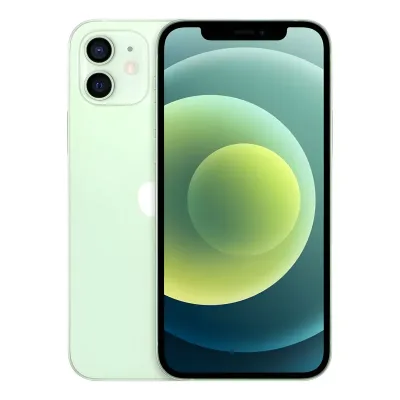
Điện thoại iPhone 12 64GB Giá rẻ tại Đà Nẵng
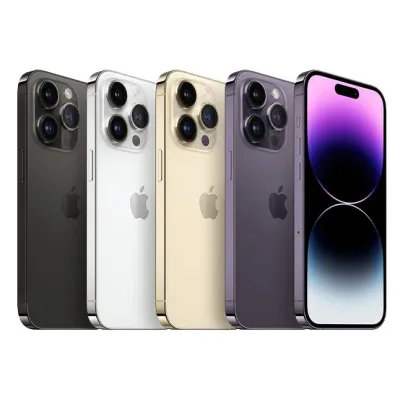
iPhone 14 Pro Max 128GB Zin đẹp, Giá rẻ tại Đà Nẵng
Samsung S25 Ultra Fullbox Likenew tại Đà Nẵng giá rẻ
Samsung Galaxy S25 12/512GB Giá ưu đãi tại Kim Anh Mobile
Samsung A55 5G giá tốt tại Kim Anh Mobiles
iphone 5s gold - 64G
Iphone 5s đen - 32G
iphone 6 xám - 16G
iphone 6 gold-16G

iphone 6 xám 64G
Iphone 6/ iphone6 gold - 16G
Samsung A5-2016
Đánh giá bài viết
4.8 (4 đánh giá)Viết đánh giá của bạn
I had error 9 while restoring my iPhone 12. This guide saved me a trip to the repair shop. Steps are clear and easy to follow. Highly recommend for anyone in Da Nang.
Mình gặp lỗi 14 khi restore iPhone 11, tìm hiểu hướng dẫn của Kim Anh Mobile thì xử lý được ngay. Các bước rõ ràng, không cần mang máy đi đâu. Cảm ơn shop!
Lỗi 14 làm mình lo lắng vì sợ hỏng phần cứng, nhưng đọc bài xong biết cách xử lý tại nhà. Máy giờ chạy ổn định. Báo giá rõ ràng, không phát sinh chi phí.
Bài viết phân biệt rõ lỗi phần mềm và phần cứng, giúp mình xác định đúng vấn đề. Lỗi 13 hóa ra do cáp USB lỏng, thay cáp là xong. Tư vấn dễ hiểu.