Hướng dẫn xóa mặc định quyền của các ứng dụng android
Hướng dẫn chi tiết cách xóa mặc định quyền của các ứng dụng Android. Bài viết chỉ ra dấu hiệu nhận biết, các bước thực hiện, mẹo quản lý nâng cao và giải đáp thắc mắc thường gặp, giúp bạn bảo vệ quyền riêng tư và tối ưu hiệu năng thiết bị.
Bạn vừa cài một ứng dụng và nó tự động chiếm quyền mở camera, đọc danh bạ, truy cập vị trí mà không hề hỏi lại? Cảm giác như chiếc điện thoại không còn thuộc về mình. Đừng lo, việc thu hồi và xóa mặc định quyền của các ứng dụng Android hoàn toàn nằm trong tay bạn. Bài hướng dẫn này sẽ chỉ bạn cách kiểm soát từng quyền một, giúp máy vận hành an toàn và riêng tư hơn.
Nhận diện quyền mặc định – Vì sao ứng dụng tự động có quyền?
Khi bạn cài một ứng dụng từ CH Play hoặc file APK, hệ điều hành Android thường gán sẵn một số quyền cơ bản để ứng dụng hoạt động. Tuy nhiên, nhiều ứng dụng yêu cầu thêm quyền nhạy cảm như vị trí chính xác, danh bạ, máy ảnh – và đôi khi chúng được đặt làm mặc định mà bạn không để ý. Dấu hiệu nhận biết: ứng dụng tự động mở camera khi chat, hoặc ứng dụng la bàn tự động truy cập ảnh. Đây là lúc bạn cần vào thẳng phần cài đặt quyền.
| Quyền thường bị đặt mặc định | Rủi ro tiềm ẩn | Mức độ ưu tiên cần kiểm tra |
|---|---|---|
| Vị trí (Location) | Ứng dụng theo dõi lộ trình di chuyển | Cao |
| Máy ảnh (Camera) | Quay lén, chụp ảnh trái phép | Cao |
| Micrô (Microphone) | Ghi âm hội thoại riêng tư | Cao |
| Danh bạ (Contacts) | Đánh cắp thông tin liên hệ | Trung bình |
| Bộ nhớ (Storage) | Đọc file cá nhân, ảnh, tài liệu | Trung bình |
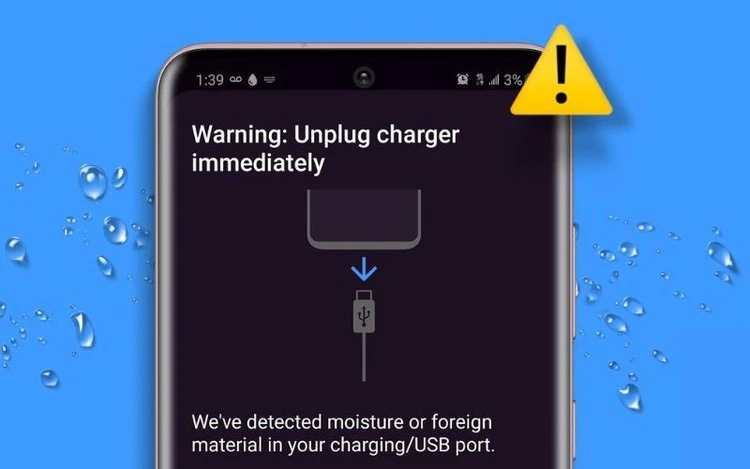
Nếu điện thoại của bạn có dấu hiệu chậm, hao pin hoặc ứng dụng tự mở, hãy cân nhắc mang máy đến liên hệ Kim Anh Mobile để được kiểm tra tổng thể phần cứng và phần mềm.
Hướng dẫn từng bước xóa mặc định quyền trên Android
Quy trình thực hiện khá đơn giản và tương tự nhau giữa các dòng máy như Samsung, Xiaomi, OPPO hay Vivo. Dưới đây là các bước chi tiết.
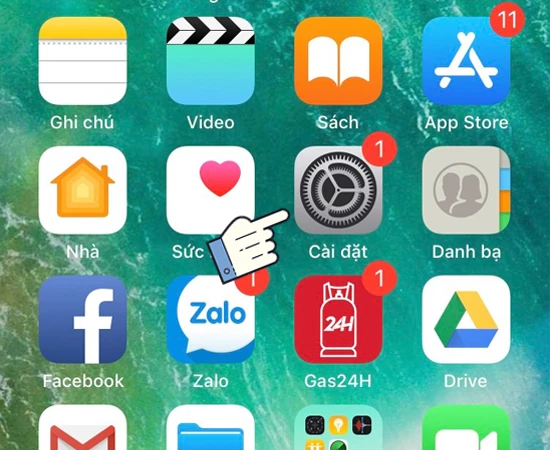
Bước 1: Mở Cài đặt (Settings) và vào Quản lý quyền
Trên giao diện chính, chạm vào biểu tượng bánh răng để mở Cài đặt. Kéo xuống tìm mục Ứng dụng (Apps) hoặc Quyền riêng tư (Privacy). Tại đây, bạn sẽ thấy tùy chọn Trình quản lý quyền (Permission Manager). Android sẽ hiển thị danh sách tất cả quyền đã được cấp cho từng ứng dụng.
Bước 2: Chọn quyền muốn thu hồi
Chạm vào từng quyền (ví dụ: Máy ảnh). Bạn sẽ thấy danh sách ứng dụng đang có quyền này. Nhấn vào tên ứng dụng và chọn Không cho phép (Deny) hoặc Hỏi mỗi lần (Ask every time). Lưu ý: với một số ứng dụng hệ thống hoặc launcher, bạn không thể thu hồi hoàn toàn quyền mặc định.
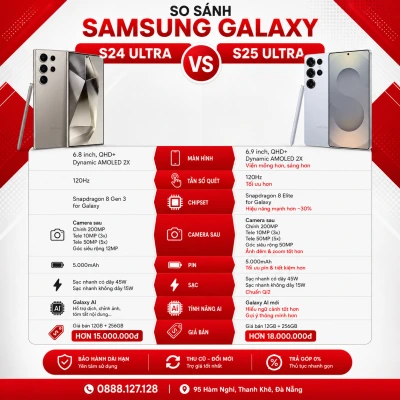
Một lựa chọn khác đáng cân nhắc là Galaxy S giá rẻ — phù hợp nếu bạn ưu tiên giá tốt hoặc cấu hình cao.
Bước 3: Đặt lại quyền mặc định cho ứng dụng cụ thể
Nếu muốn xóa toàn bộ quyền mặc định của một ứng dụng, bạn vào Cài đặt > Ứng dụng > [Tên ứng dụng] > Quyền. Tại đây, chạm vào từng quyền và chọn Từ chối. Để đặt lại về trạng thái mặc định, bạn có thể chọn Xóa quyền (nếu có) hoặc Đặt lại quyền.
Mẹo quản lý quyền nâng cao cho người dùng Android
Ngoài thao tác thủ công, bạn có thể tận dụng các tính năng có sẵn trên Android để tự động hóa việc quản lý quyền.
- Chế độ riêng tư (Private Space): Một số dòng máy cho phép tạo không gian riêng, nơi ứng dụng không thể truy cập dữ liệu chính.
- Thu hồi quyền nếu không sử dụng: Android 11 trở lên có tính năng tự động thu hồi quyền của ứng dụng nếu bạn không dùng nó trong vài tháng. Bạn có thể bật tại Cài đặt > Quyền riêng tư > Thu hồi quyền nếu không sử dụng.
- Kiểm tra ứng dụng đáng ngờ: Nếu một ứng dụng la bàn yêu cầu quyền danh bạ, đó là dấu hiệu bất thường. Hãy gỡ cài đặt ngay.
Việc kiểm tra và thu hồi quyền thường xuyên giúp bảo vệ dữ liệu cá nhân. Nếu bạn cần một chiếc điện thoại mới với hệ điều hành sạch sẽ, hãy tham khảo danh mục điện thoại giá rẻ tại Kim Anh Mobile, nơi có nhiều lựa chọn từ iPhone đến Samsung với mức giá hợp lý.
Kinh nghiệm thực tế – Những lỗi thường gặp khi xóa quyền mặc định
Khi thực hiện thao tác này, nhiều người dùng gặp phải một số tình huống sau:
- Ứng dụng báo lỗi hoặc không hoạt động: Một số ứng dụng như launcher, bàn phím, đồng hồ báo thức yêu cầu quyền nhất định. Nếu vô hiệu hóa, chúng có thể không chạy. Giải pháp: chỉ thu hồi quyền không cần thiết, giữ lại quyền cốt lõi.
- Không tìm thấy mục Quyền: Một số ứng dụng độc hại có thể ẩn quyền. Lúc này, bạn nên vào Chế độ an toàn (Safe Mode) để gỡ cài đặt hoặc reset quyền.
- Quyền tự động bật lại sau khi cập nhật: Một số ứng dụng sau khi cập nhật có thể yêu cầu lại quyền cũ. Bạn cần kiểm tra lại sau mỗi lần cập nhật.

Nếu bạn gặp lỗi phần cứng như camera không hoạt động sau khi thu hồi quyền, hãy mang máy đến cửa hàng để kiểm tra. Đội ngũ kỹ thuật viên tại Kim Anh Mobile có thể hỗ trợ bạn khắc phục nhanh chóng.
Nếu bạn đang cân nhắc thêm lựa chọn, tham khảo điện thoại cũ từ 1 đến 3 triệu để so sánh trước khi quyết định.
Câu hỏi thường gặp
Làm thế nào để xóa quyền mặc định của tất cả ứng dụng cùng lúc?
Android không có nút "xóa tất cả quyền mặc định" một lần. Bạn phải vào từng quyền trong Trình quản lý quyền và thu hồi thủ công. Tuy nhiên, bạn có thể vào Cài đặt > Ứng dụng > Tất cả ứng dụng, chọn ba chấm và chọn Đặt lại tùy chọn ứng dụng – thao tác này sẽ đặt lại quyền mặc định cho tất cả ứng dụng, nhưng cũng xóa các tùy chỉnh khác.
Xóa quyền mặc định có làm mất dữ liệu trong ứng dụng không?
Việc thu hồi quyền không làm mất dữ liệu, nhưng có thể khiến ứng dụng không hoạt động đúng chức năng (ví dụ: không chụp ảnh được nếu thu hồi quyền camera). Dữ liệu ứng dụng vẫn còn nguyên.
Tại sao một số ứng dụng không cho phép thu hồi quyền?
Ứng dụng hệ thống (System apps) như Cài đặt, Điện thoại, Tin nhắn thường có quyền bắt buộc để đảm bảo thiết bị hoạt động. Bạn không thể thu hồi các quyền này trừ khi root máy, nhưng việc root tiềm ẩn rủi ro bảo mật.
Làm sao để biết ứng dụng nào đang có quyền mặc định nguy hiểm?
Vào Cài đặt > Quyền riêng tư > Trình quản lý quyền. Xem các quyền nhạy cảm như Vị trí, Máy ảnh, Micrô. Nếu thấy ứng dụng lạ hoặc không cần thiết, hãy thu hồi ngay.
Quyền mặc định có ảnh hưởng đến pin và hiệu năng không?
Có. Ứng dụng có quyền vị trí nền hoặc máy ảnh thường xuyên chạy ngầm, gây hao pin và giảm hiệu năng. Thu hồi quyền không cần thiết giúp máy mượt hơn.

Câu hỏi thường gặp
5 câu hỏiTin liên quan



Sản phẩm liên quan

Màn hình cảm ứng A900

Màn hình cảm ứng A900
Thay mặt kính lưng Sony Xperia Z3

Thay mặt kính Asus Zenfone 6

Thay mặt kính Asus Zenfone 5

Thay màn hình cảm ứng Asus Zenfone 5

Thay màn hình cảm ứng Asus Zenfone 6

Thay mặt kính OPPO JOY(R1001)

Thay mặt kính OPPO YOYO(R2001)

Thay mặt kính OPPO YOYO(R1001)

Thay cảm ứng OPPO Find Way S
Đánh giá bài viết
4.7 (6 đánh giá)Viết đánh giá của bạn
Bài viết hay, có cả mẹo quản lý nâng cao. Nhưng mình mong có thêm phần hướng dẫn cho các dòng máy khác nhau.
I was worried about privacy on my Android phone, but this guide made it super easy to revoke default permissions. Very helpful, thanks!
这个指南非常详细,删除了默认权限后手机运行更流畅了。Kim Anh Mobile 的服务很棒!
Mình chưa rõ về quyền ứng dụng, đọc bài này xong hiểu ngay. Các bước thực hiện đơn giản, ai cũng làm được.
Bài viết hướng dẫn xóa mặc định quyền ứng dụng Android rất chi tiết, mình làm theo từng bước và thấy an tâm hơn hẳn. Cảm ơn Kim Anh Mobile!
Good guide, but I wish it covered Android 14-specific settings. Still, very useful for general privacy control.